
Gallwch gysylltu’r miniSMU MS01 â’ch cyfrifiadur drwy USB neu Wi-Fi. Mae’r adran hon yn esbonio sut i sefydlu’r cysylltiadau hyn er mwyn dechrau rheoli eich dyfais.
Trosolwg o’r opsiynau cysylltu
| Math o gysylltiad | Manteision | Cyfyngiadau | Gorau ar gyfer |
|---|---|---|---|
| USB | Gosod syml, cysylltiad dibynadwy, dim angen ffurfweddu rhwydwaith | Rhaid bod yn agos yn gorfforol, rhaid trefnu ceblau | Lleoliadau labordy, y gosod cychwynnol |
| Wi-Fi | Hyblygrwydd diwifr, gweithredu o bell, mynediad gan sawl dyfais | Rhaid ffurfweddu rhwydwaith, gall fod yn llai sefydlog gan ddibynnu ar amodau’r rhwydwaith | Mesuriadau o bell, cyfleusterau a rennir, gwaith maes |
Cysylltiad USB
Mae’r cysylltiad USB yn rhoi cyswllt uniongyrchol a dibynadwy rhwng eich cyfrifiadur a’r miniSMU MS01.
Beth sydd ei angen ar gyfer cysylltiad USB
- miniSMU MS01 wedi’i droi ymlaen (drwy USB-C neu’r addasydd 12V DC)
- Porth USB rhydd ar eich cyfrifiadur
- Y cebl USB-C a ddarperir, neu gebl cyfatebol o ansawdd uchel
Y drefn ar gyfer cysylltu drwy USB
Gwnewch yn siŵr bod y ddyfais wedi’i throi ymlaen
- Dylai’r switsh pŵer fod yn y safle ON
- Dylai’r LED statws ar y panel cefn fod wedi’i oleuo
Cysylltwch y cebl USB-C â’r miniSMU MS01
- Dewch o hyd i’r porth USB-C yng nghefn y ddyfais
- Rhowch y cysylltydd USB-C yn y porth yn ofalus
Cysylltwch y pen arall â’ch cyfrifiadur
- Rhowch ben USB-A y cebl mewn porth USB rhydd ar eich cyfrifiadur
- Defnyddiwch borth USB 3.0 (glas fel arfer) os oes un ar gael, gan ei fod yn gallu cyflenwi mwy o bŵer
Arhoswch i’r cyfrifiadur adnabod y ddyfais
- Dylai eich cyfrifiadur adnabod y ddyfais yn awtomatig
- Dylai’r gyrrwr gael ei osod yn awtomatig
Gwiriwch y cysylltiad
- Ar Windows, gallwch edrych yn Device Manager (Rheolwr Dyfeisiau) i gadarnhau bod y ddyfais yn ymddangos fel porth COM
Datrys problemau gyda’r cysylltiad USB
Os nad yw eich cyfrifiadur yn adnabod y miniSMU MS01:
- Rhowch gynnig ar borth USB gwahanol ar eich cyfrifiadur
- Rhowch gynnig ar gebl USB gwahanol
- Ailgychwynnwch eich cyfrifiadur a’r miniSMU MS01
- Edrychwch yn Device Manager am unrhyw ddyfeisiau sydd â symbol rhybudd
Gosod Wi-Fi
Mae cysylltedd Wi-Fi yn gadael i chi weithredu eich miniSMU MS01 heb wifrau, gan roi hyblygrwydd ar gyfer mesuriadau o bell a mynediad a rennir.
Beth sydd ei angen i osod Wi-Fi
- miniSMU MS01 wedi’i droi ymlaen a’i gysylltu â chyfrifiadur gyda chebl USB-C
- Meddalwedd miniSMU wedi’i gosod ar eich cyfrifiadur
- Mynediad at rwydwaith Wi-Fi 2.4 GHz
- Enw’r rhwydwaith Wi-Fi (SSID) a’r cyfrinair
Y drefn ar gyfer cysylltu drwy Wi-Fi
Gosodwch yr antena Wi-Fi
- Dewch o hyd i’r cysylltydd SMA ar y panel cefn
- Sgriwiwch yr antena Wi-Fi a ddarperir ar y cysylltydd yn ofalus
- Tynhewch â llaw yn unig – peidiwch â defnyddio offer
Cysylltwch drwy USB yn gyntaf
- Dilynwch y drefn ar gyfer cysylltu drwy USB uchod
- Agorwch ap bwrdd gwaith miniSMU
- Yn y feddalwedd, cysylltwch â phorth cyfresol y miniSMU
Agorwch y gosodiadau Wi-Fi
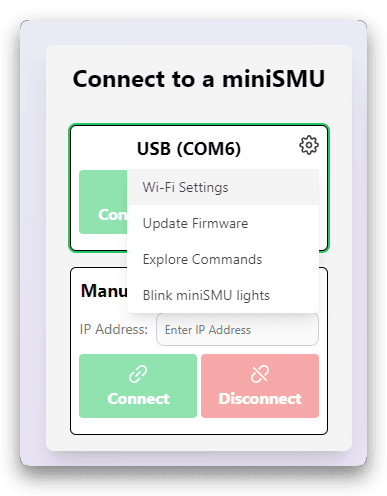
- Cliciwch yr eicon gêr yn ffenestr gysylltu’r ap bwrdd gwaith
- Cliciwch ‘Wi-Fi Settings’ yn y ddewislen sy’n ymddangos
Galluogwch y radio Wi-Fi
- Cliciwch ‘Enable’ o dan yr adran ‘Wi-Fi Radio’
- Arhoswch i’r LED statws Wi-Fi ddechrau fflachio
Chwiliwch am y rhwydweithiau sydd ar gael
- Cliciwch y botwm ‘Scan Wi-Fi Networks’
- Arhoswch i’r chwilio orffen ac i’r rhwydweithiau sydd ar gael ymddangos
Dewiswch eich rhwydwaith a rhowch y manylion mewngofnodi
- Dewiswch eich rhwydwaith Wi-Fi o’r rhestr
- Rhowch gyfrinair y rhwydwaith yn y maes a ddarperir
- Cliciwch ‘Connect’ i geisio cysylltu
Ffurfweddwch y cysylltu awtomatig (dewisol)
- Pan fydd y cysylltiad yn llwyddo, gallwch droi ymlaen neu ddiffodd yr opsiwn i gysylltu’n awtomatig â’r rhwydwaith Wi-Fi hwn pan fydd y miniSMU yn cychwyn
- Galluogwch yr opsiwn hwn os ydych am i’r ddyfais gysylltu â’r rhwydwaith hwn bob tro y caiff ei throi ymlaen
Datgysylltwch y cebl USB a gwiriwch y cysylltiad Wi-Fi
- Ar ôl gosod Wi-Fi yn llwyddiannus, gallwch ddatgysylltu’r cebl USB
- Ym meddalwedd miniSMU, bydd y dyfeisiau miniSMU ar y rhwydwaith sy’n cael eu canfod yn awtomatig yn ymddangos, yn barod i chi gysylltu â nhw.
- Mewn rhai amodau rhwydwaith, efallai na fydd y canfod awtomatig ar y rhwydwaith yn gweithio. Yn lle hynny, nodwch gyfeiriad IP y miniSMU o’r dudalen Wi-Fi Settings, a’i gopïo i’r blwch ‘Manual network connection’ i gysylltu.
Nodiadau am y cysylltiad Wi-Fi
- Mae’r miniSMU MS01 yn cefnogi rhwydweithiau 2.4 GHz yn unig (Wi-Fi 4 / 802.11b/g/n)
- I gael y perfformiad gorau, rhowch y ddyfais o fewn amrediad da i’ch llwybrydd Wi-Fi
- Mae’r ddyfais yn defnyddio mDNS i ganfod dyfeisiau ar y rhwydwaith – gwnewch yn siŵr nad yw porth UDP 5353 wedi’i rwystro
- Mae’r miniSMU yn cyfathrebu dros borth TCP 3333 – gwnewch yn siŵr bod y porth hwn ar gael ar eich rhwydwaith
Datrys problemau Wi-Fi
Os cewch chi broblemau gyda’r cysylltedd Wi-Fi:
- Gwnewch yn siŵr eich bod wedi gosod yr antena Wi-Fi yn iawn
- Gwiriwch fod eich rhwydwaith yn gweithio ar y band 2.4 GHz (nid ar 5 GHz yn unig)
- Gwiriwch fod cryfder y signal Wi-Fi yn ddigonol lle mae’r miniSMU
- Ailgychwynnwch eich llwybrydd Wi-Fi os oes angen
- Os yw’r LED Wi-Fi yn goch, mae hynny’n golygu bod y cysylltiad wedi methu – ceisiwch ailosod y gosodiadau Wi-Fi
Newid rhwng dulliau cysylltu
Gallwch newid rhwng cysylltiadau USB a Wi-Fi ar unrhyw adeg:
- Gall meddalwedd miniSMU ganfod dyfeisiau ar USB ac ar Wi-Fi ar yr un pryd
- Gallwch ddewis â llaw pa gysylltiad i’w ddefnyddio yn y blwch deialog dewis dyfais
- Bydd y cysylltedd Wi-Fi yn parhau ar ôl diffodd a throi’r ddyfais ymlaen eto, os yw’r cysylltu awtomatig wedi’i alluogi
Cysylltu sawl dyfais
Os oes gennych sawl dyfais miniSMU:
- Bydd pob dyfais yn ymddangos yn y rhestr ganfod yn y feddalwedd
- Mae gan bob dyfais ddynodydd unigryw (sy’n cael ei ddangos yn y feddalwedd)
- Gallwch gysylltu â sawl dyfais ar yr un pryd drwy agor ap miniSMU sawl gwaith (sawl enghraifft o’r ap)
Camau nesaf
Ar ôl i chi gysylltu eich miniSMU MS01 â’ch cyfrifiadur yn llwyddiannus:
- Ewch ymlaen i Gosod y feddalwedd i osod y feddalwedd reoli
- Ar ôl gosod y feddalwedd, byddwch yn barod i ddechrau gweithrediadau sylfaenol gyda’ch dyfais
Drwy sefydlu cysylltiad dibynadwy rhwng eich cyfrifiadur a’r miniSMU MS01, rydych wedi cwblhau cam hanfodol tuag at ddefnyddio eich dyfais ar gyfer mesur a nodweddu manwl gywir.