
miniSMU MS01은 USB 또는 Wi-Fi로 컴퓨터에 연결할 수 있습니다. 이 섹션에서는 장치 제어를 시작하기 위해 이러한 연결을 설정하는 방법을 설명합니다.
연결 옵션 개요
| 연결 유형 | 장점 | 제약 | 적합한 용도 |
|---|---|---|---|
| USB | 간단한 설정, 안정적인 연결, 네트워크 구성 불필요 | 장치 가까이에 있어야 함, 케이블 정리 필요 | 실험실 환경, 초기 설정 |
| Wi-Fi | 무선의 유연성, 원격 작동, 여러 장치에 접근 가능 | 네트워크 구성 필요, 네트워크 상태에 따라 연결 안정성이 떨어질 수 있음 | 원격 측정, 공용 시설, 현장 작업 |
USB 연결
USB 연결은 컴퓨터와 miniSMU MS01을 직접적이고 안정적으로 연결합니다.
USB 연결 사전 요구 사항
- miniSMU MS01의 전원이 켜져 있을 것(USB-C 또는 12 V DC 어댑터로 전원 공급)
- 컴퓨터에 사용 가능한 USB 포트가 있을 것
- 제공된 USB-C 케이블 또는 이와 동등한 고품질 케이블
USB 연결 절차
장치의 전원이 켜져 있는지 확인
- 전원 스위치가 ON 위치에 있어야 합니다
- 후면 패널의 상태 LED가 켜져 있어야 합니다
USB-C 케이블을 miniSMU MS01에 연결
- 장치 후면에서 USB-C 포트를 찾으십시오
- USB-C 커넥터를 포트에 살며시 끼우십시오
케이블의 다른 쪽 끝을 컴퓨터에 연결
- 케이블의 USB-A 쪽 끝을 컴퓨터의 사용 가능한 USB 포트에 끼우십시오
- 전원 공급 능력이 더 좋으므로, 가능하면 USB 3.0 포트(보통 파란색)를 사용하십시오
장치가 인식될 때까지 대기
- 컴퓨터가 장치를 자동으로 인식해야 합니다
- 드라이버가 자동으로 설치되어야 합니다
연결 확인
- Windows에서는 장치 관리자에서 장치가 COM 포트로 표시되는지 확인할 수 있습니다
USB 연결 문제 해결
컴퓨터가 miniSMU MS01을 인식하지 못하는 경우:
- 컴퓨터의 다른 USB 포트를 사용해 보십시오
- 다른 USB 케이블을 사용해 보십시오
- 컴퓨터와 miniSMU MS01을 다시 시작하십시오
- 장치 관리자에서 경고 기호가 표시된 장치가 있는지 확인하십시오
Wi-Fi 설정
Wi-Fi로 연결하면 miniSMU MS01을 무선으로 작동할 수 있으므로, 원격 측정과 공동 사용에 유연하게 대응할 수 있습니다.
Wi-Fi 설정 사전 요구 사항
- miniSMU MS01의 전원이 켜져 있고 USB-C 케이블로 PC에 연결되어 있을 것
- 컴퓨터에 miniSMU 소프트웨어가 설치되어 있을 것
- 2.4 GHz Wi-Fi 네트워크에 접속할 수 있을 것
- Wi-Fi 네트워크 이름(SSID)과 비밀번호
Wi-Fi 연결 절차
Wi-Fi 안테나 장착
- 후면 패널에서 SMA 커넥터를 찾으십시오
- 제공된 Wi-Fi 안테나를 커넥터에 살며시 돌려 끼우십시오
- 손으로만 조이십시오. 공구를 사용하지 마십시오
먼저 USB로 연결
- 위의 USB 연결 절차를 따르십시오
- miniSMU 데스크톱 애플리케이션을 실행하십시오
- 소프트웨어에서 miniSMU의 시리얼 포트에 연결하십시오
Wi-Fi 설정 열기
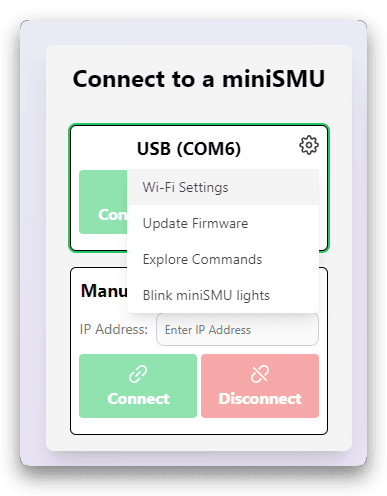
- 데스크톱 애플리케이션의 연결 창에서 톱니바퀴 아이콘을 클릭하십시오
- 나타나는 메뉴에서 ‘Wi-Fi Settings’를 클릭하십시오
Wi-Fi 무선 기능 활성화
- ‘Wi-Fi Radio’ 섹션 아래의 ‘Enable’을 클릭하십시오
- Wi-Fi 상태 LED가 깜박이기 시작할 때까지 기다리십시오
사용 가능한 네트워크 검색
- ‘Scan Wi-Fi Networks’ 버튼을 클릭하십시오
- 검색이 완료되어 사용 가능한 네트워크가 표시될 때까지 기다리십시오
네트워크 선택 및 인증 정보 입력
- 목록에서 사용할 Wi-Fi 네트워크를 선택하십시오
- 입력란에 해당 네트워크의 비밀번호를 입력하십시오
- ‘Connect’를 클릭하여 연결을 시도하십시오
자동 연결 설정(선택 사항)
- 연결에 성공하면, miniSMU가 시작될 때 이 Wi-Fi 네트워크에 자동으로 연결하는 옵션을 켜거나 끌 수 있습니다
- 전원을 켤 때마다 장치가 이 네트워크에 연결되도록 하려면 이 옵션을 켜십시오
USB 분리 및 Wi-Fi 연결 확인
- Wi-Fi 설정을 마친 뒤에는 USB 케이블을 분리해도 됩니다
- miniSMU 소프트웨어에는 네트워크에서 자동으로 검색된 miniSMU가 표시되며, 여기서 바로 연결할 수 있습니다.
- 네트워크 환경에 따라 네트워크 자동 검색이 작동하지 않을 수 있습니다. 이 경우 ‘Wi-Fi Settings’ 페이지에서 miniSMU의 IP 주소를 확인하고, 이를 ‘Manual network connection’ 상자에 복사하여 연결하십시오.
Wi-Fi 연결 참고 사항
- miniSMU MS01은 2.4 GHz 네트워크(Wi-Fi 4 / 802.11b/g/n)만 지원합니다
- 최적의 성능을 위해 장치를 Wi-Fi 라우터의 신호가 잘 닿는 범위 안에 두십시오
- 장치는 네트워크 검색에 mDNS를 사용하므로 UDP 포트 5353이 차단되지 않았는지 확인하십시오
- miniSMU는 TCP 포트 3333으로 통신하므로 네트워크에서 이 포트를 사용할 수 있는지 확인하십시오
Wi-Fi 문제 해결
Wi-Fi 연결에 문제가 있는 경우:
- Wi-Fi 안테나가 제대로 장착되어 있는지 확인하십시오
- 네트워크가 2.4 GHz 대역에서 작동하는지 확인하십시오(5 GHz 전용 네트워크는 사용할 수 없습니다)
- miniSMU가 있는 위치에서 Wi-Fi 신호 세기가 충분한지 확인하십시오
- 필요하면 Wi-Fi 라우터를 다시 시작하십시오
- Wi-Fi LED가 빨간색이면 연결에 실패했다는 뜻입니다. Wi-Fi 설정을 초기화해 보십시오
연결 방식 전환
USB 연결과 Wi-Fi 연결은 언제든지 서로 전환할 수 있습니다:
- miniSMU 소프트웨어는 USB와 Wi-Fi에서 동시에 장치를 검색할 수 있습니다
- 장치 선택 대화 상자에서 사용할 연결을 직접 선택할 수 있습니다
- 자동 연결을 켜 두면 전원을 껐다 켜도 Wi-Fi 연결이 유지됩니다
여러 장치 연결
miniSMU 장치가 여러 대 있는 경우:
- 모든 장치가 소프트웨어의 검색 목록에 표시됩니다
- 각 장치에는 고유 식별자가 있습니다(소프트웨어에 표시됨)
- miniSMU 애플리케이션을 여러 개 실행하면 여러 장치에 동시에 연결할 수 있습니다
다음 단계
miniSMU MS01을 컴퓨터에 연결했다면:
- 소프트웨어 설치로 이동하여 제어 소프트웨어를 설정하십시오
- 소프트웨어를 설치하고 나면 장치의 기본 작동을 시작할 준비가 됩니다
컴퓨터와 miniSMU MS01 사이에 안정적인 연결을 설정함으로써, 정밀 측정과 특성 평가에 장치를 사용하기 위한 필수 단계를 마쳤습니다.