
Die miniSMU MS01 lässt sich entweder über USB oder über WLAN mit Ihrem Computer verbinden. Dieser Abschnitt erklärt, wie Sie diese Verbindungen herstellen, um Ihr Gerät anschließend steuern zu können.
Verbindungsarten im Überblick
| Verbindungsart | Vorteile | Einschränkungen | Am besten geeignet für |
|---|---|---|---|
| USB | Einfache Einrichtung, zuverlässige Verbindung, keine Netzwerkkonfiguration | Gerät muss in der Nähe stehen, Kabelführung nötig | Laborumgebungen, Ersteinrichtung |
| WLAN | Kabellose Flexibilität, Fernbedienung, Zugriff auf mehrere Geräte | Netzwerkkonfiguration nötig, je nach Netzwerkbedingungen eventuell weniger stabil | Messungen aus der Ferne, gemeinsam genutzte Einrichtungen, Feldeinsatz |
USB-Verbindung
Die USB-Verbindung bietet eine direkte, zuverlässige Verbindung zwischen Ihrem Computer und der miniSMU MS01.
Voraussetzungen für die USB-Verbindung
- Die miniSMU MS01 ist eingeschaltet (über USB-C oder das 12-V-DC-Netzteil)
- Ein freier USB-Anschluss an Ihrem Computer
- Das mitgelieferte USB-C-Kabel oder ein gleichwertiges hochwertiges Kabel
Herstellen der USB-Verbindung
Stellen Sie sicher, dass das Gerät eingeschaltet ist
- Der Netzschalter muss in der Stellung EIN stehen
- Die Status-LED auf der Rückseite muss leuchten
Schließen Sie das USB-C-Kabel an die miniSMU MS01 an
- Suchen Sie die USB-C-Buchse auf der Rückseite des Geräts
- Stecken Sie den USB-C-Stecker vorsichtig in die Buchse
Schließen Sie das andere Ende an Ihren Computer an
- Stecken Sie das USB-A-Ende des Kabels in einen freien USB-Anschluss Ihres Computers
- Verwenden Sie nach Möglichkeit einen USB-3.0-Anschluss (meist blau), da er mehr Leistung liefern kann
Warten Sie, bis das Gerät erkannt wird
- Ihr Computer sollte das Gerät automatisch erkennen
- Der Treiber sollte automatisch installiert werden
Prüfen Sie die Verbindung
- Unter Windows können Sie im Geräte-Manager prüfen, ob das Gerät als COM-Port erscheint
Fehlerbehebung bei der USB-Verbindung
Wenn Ihr Computer die miniSMU MS01 nicht erkennt:
- Versuchen Sie einen anderen USB-Anschluss an Ihrem Computer
- Versuchen Sie ein anderes USB-Kabel
- Starten Sie Ihren Computer und die miniSMU MS01 neu
- Prüfen Sie im Geräte-Manager, ob Geräte mit Warnsymbol angezeigt werden
Einrichtung des WLAN
Über WLAN können Sie Ihre miniSMU MS01 kabellos betreiben. Das bietet Flexibilität für Messungen aus der Ferne und den gemeinsamen Zugriff.
Voraussetzungen für die WLAN-Einrichtung
- Die miniSMU MS01 ist eingeschaltet und über ein USB-C-Kabel mit einem PC verbunden
- Die miniSMU-Software ist auf Ihrem Computer installiert
- Zugang zu einem WLAN im 2,4-GHz-Band
- Name (SSID) und Passwort des WLAN
Herstellen der WLAN-Verbindung
Bringen Sie die WLAN-Antenne an
- Suchen Sie den SMA-Anschluss auf der Rückseite
- Schrauben Sie die mitgelieferte WLAN-Antenne vorsichtig auf den Anschluss
- Ziehen Sie sie nur von Hand fest – verwenden Sie kein Werkzeug
Verbinden Sie sich zunächst über USB
- Gehen Sie wie oben für die USB-Verbindung beschrieben vor
- Starten Sie die miniSMU-Desktop-App
- Verbinden Sie sich in der Software mit dem seriellen Port der miniSMU
Öffnen Sie die WLAN-Einstellungen
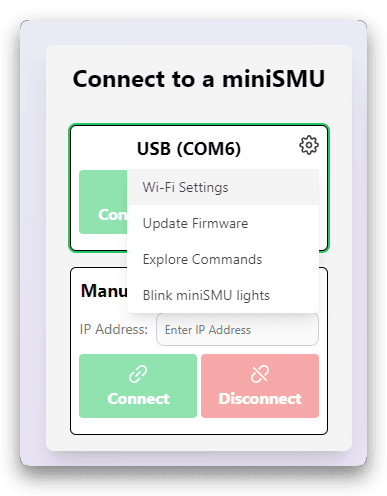
- Klicken Sie im Verbindungsfenster der Desktop-App auf das Zahnradsymbol
- Klicken Sie im eingeblendeten Menü auf „Wi-Fi Settings“
Aktivieren Sie das WLAN-Funkmodul
- Klicken Sie im Bereich „Wi-Fi Radio“ auf „Enable“
- Warten Sie, bis die WLAN-Status-LED zu blinken beginnt
Suchen Sie nach verfügbaren Netzwerken
- Klicken Sie auf die Schaltfläche „Scan Wi-Fi Networks“
- Warten Sie, bis die Suche abgeschlossen ist und die verfügbaren Netzwerke angezeigt werden
Wählen Sie Ihr Netzwerk und geben Sie die Zugangsdaten ein
- Wählen Sie Ihr WLAN aus der Liste
- Geben Sie das Passwort des Netzwerks in das vorgesehene Feld ein
- Klicken Sie auf „Connect“, um die Verbindung herzustellen
Richten Sie die automatische Verbindung ein (optional)
- Nach erfolgreicher Verbindung können Sie die Option aktivieren, dass sich die miniSMU beim Start automatisch mit diesem WLAN verbindet
- Aktivieren Sie diese Option, wenn sich das Gerät bei jedem Einschalten mit diesem Netzwerk verbinden soll
Trennen Sie die USB-Verbindung und prüfen Sie die WLAN-Verbindung
- Nach erfolgreicher WLAN-Einrichtung können Sie das USB-Kabel abziehen
- In der miniSMU-Software erscheinen automatisch erkannte miniSMUs im Netzwerk und können verbunden werden.
- Unter bestimmten Netzwerkbedingungen funktioniert die automatische Erkennung im Netzwerk nicht. Notieren Sie sich in diesem Fall die IP-Adresse der miniSMU auf der Seite „Wi-Fi Settings“ und tragen Sie sie in das Feld „Manual network connection“ ein, um die Verbindung herzustellen.
Hinweise zur WLAN-Verbindung
- Die miniSMU MS01 unterstützt ausschließlich Netzwerke im 2,4-GHz-Band (Wi-Fi 4 / 802.11b/g/n)
- Für optimale Leistung stellen Sie das Gerät in guter Reichweite Ihres WLAN-Routers auf
- Das Gerät nutzt mDNS zur Erkennung im Netzwerk – stellen Sie sicher, dass UDP-Port 5353 nicht blockiert ist
- Die miniSMU kommuniziert über TCP-Port 3333 – stellen Sie sicher, dass dieser Port in Ihrem Netzwerk verfügbar ist
Fehlerbehebung beim WLAN
Wenn Probleme mit der WLAN-Verbindung auftreten:
- Stellen Sie sicher, dass die WLAN-Antenne richtig angebracht ist
- Prüfen Sie, ob Ihr Netzwerk im 2,4-GHz-Band arbeitet (nicht nur bei 5 GHz)
- Prüfen Sie, ob die WLAN-Signalstärke am Standort der miniSMU ausreicht
- Starten Sie bei Bedarf Ihren WLAN-Router neu
- Leuchtet die WLAN-LED rot, ist die Verbindung fehlgeschlagen – versuchen Sie in diesem Fall, die WLAN-Einstellungen zurückzusetzen
Wechsel zwischen den Verbindungsarten
Sie können jederzeit zwischen USB- und WLAN-Verbindung wechseln:
- Die miniSMU-Software kann Geräte gleichzeitig über USB und WLAN erkennen
- Im Dialog zur Geräteauswahl können Sie manuell festlegen, welche Verbindung verwendet wird
- Ist die automatische Verbindung aktiviert, bleibt die WLAN-Verbindung auch nach dem Aus- und Wiedereinschalten erhalten
Verbindung mit mehreren Geräten
Wenn Sie mehrere miniSMU-Geräte besitzen:
- Alle Geräte erscheinen in der Liste der erkannten Geräte in der Software
- Jedes Gerät hat eine eindeutige Kennung (die in der Software angezeigt wird)
- Sie können sich gleichzeitig mit mehreren Geräten verbinden, indem Sie mehrere Instanzen der miniSMU-App starten
Nächste Schritte
Sobald Sie Ihre miniSMU MS01 erfolgreich mit Ihrem Computer verbunden haben:
- Fahren Sie mit der Installation der Software fort, um die Steuersoftware einzurichten
- Nach der Installation der Software können Sie mit den ersten Arbeiten an Ihrem Gerät beginnen
Mit einer zuverlässigen Verbindung zwischen Ihrem Computer und der miniSMU MS01 haben Sie einen wichtigen Schritt auf dem Weg zu Präzisionsmessungen und zur Charakterisierung mit Ihrem Gerät abgeschlossen.