
miniSMU MS01 可以通过 USB 或 Wi-Fi 连接到您的计算机。本节介绍如何建立这些连接,以便开始控制设备。
连接方式概览
| 连接类型 | 优点 | 局限 | 最适合 |
|---|---|---|---|
| USB | 设置简单,连接可靠,无需网络配置 | 设备需放在计算机附近,需要整理线缆 | 实验室环境、初次设置 |
| Wi-Fi | 无线使用更灵活,支持远程操作,可从多台设备访问 | 需要网络配置,稳定性可能因网络状况而较差 | 远程测量、共享设施、野外工作 |
USB 连接
USB 连接可在计算机与 miniSMU MS01 之间建立直接、可靠的链路。
USB 连接的前提条件
- miniSMU MS01 已开机(通过 USB-C 或 12V DC 适配器供电)
- 计算机上有可用的 USB 端口
- 随附的 USB-C 线缆或同等的高品质线缆
USB 连接步骤
确保设备已开机
- 电源开关应处于 ON 位置
- 后面板上的状态 LED 应亮起
将 USB-C 线缆连接到 miniSMU MS01
- 找到设备背面的 USB-C 端口
- 将 USB-C 插头轻轻插入端口
将另一端连接到计算机
- 将线缆的 USB-A 端插入计算机上的可用 USB 端口
- 如有条件,请使用 USB 3.0 端口(通常为蓝色),以获得更好的供电能力
等待计算机识别设备
- 计算机应会自动识别设备
- 驱动程序应会自动安装
确认连接
- 在 Windows 上,您可以在“设备管理器”中确认设备显示为 COM 端口
USB 连接故障排除
如果计算机无法识别 miniSMU MS01:
- 换用计算机上的其他 USB 端口
- 换用其他 USB 线缆
- 重新启动计算机和 miniSMU MS01
- 在“设备管理器”中检查是否有带警告符号的设备
Wi-Fi 设置
通过 Wi-Fi 连接,您可以无线操作 miniSMU MS01,灵活地进行远程测量和共享访问。
Wi-Fi 设置的前提条件
- miniSMU MS01 已开机,并已通过 USB-C 线缆连接到计算机
- 计算机上已安装 miniSMU 软件
- 可以接入 2.4 GHz Wi-Fi 网络
- Wi-Fi 网络名称(SSID)和密码
Wi-Fi 连接步骤
安装 Wi-Fi 天线
- 找到后面板上的 SMA 接口
- 将随附的 Wi-Fi 天线轻轻拧到接口上
- 仅用手拧紧,请勿使用工具
先通过 USB 连接
- 按照上文的 USB 连接步骤操作
- 启动 miniSMU 桌面应用
- 在软件中连接到 miniSMU 的串口
打开 Wi-Fi 设置
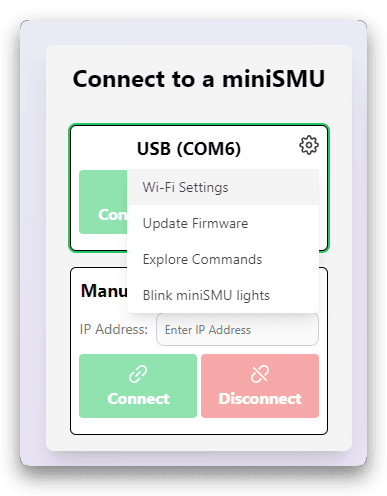
- 点击桌面应用连接窗口中的齿轮图标
- 在弹出的菜单中点击“Wi-Fi Settings”
启用 Wi-Fi 射频
- 在“Wi-Fi Radio”部分下点击“Enable”
- 等待 Wi-Fi 状态 LED 开始闪烁
扫描可用网络
- 点击“Scan Wi-Fi Networks”按钮
- 等待扫描完成并显示可用网络
选择网络并输入凭据
- 从列表中选择您的 Wi-Fi 网络
- 在相应的输入框中输入网络密码
- 点击“Connect”尝试连接
配置自动连接(可选)
- 连接成功后,可以开启一个选项,使 miniSMU 启动时自动连接到此 Wi-Fi 网络
- 如果希望设备每次开机时都连接到此网络,请启用此选项
断开 USB 并确认 Wi-Fi 连接
- Wi-Fi 设置成功后,即可拔下 USB 线缆
- 在 miniSMU 软件中,自动检测到的网络 miniSMU 设备将显示出来,可供连接。
- 在某些网络条件下,网络自动发现功能可能无法工作。此时,请在“Wi-Fi Settings”页面上记下 miniSMU 的 IP 地址,将其复制到“Manual network connection”框中进行连接。
Wi-Fi 连接说明
- miniSMU MS01 仅支持 2.4 GHz 网络(Wi-Fi 4 / 802.11b/g/n)
- 为获得最佳性能,请将设备放在 Wi-Fi 路由器信号良好的范围内
- 设备使用 mDNS 进行网络发现,请确保 UDP 端口 5353 未被阻止
- miniSMU 通过 TCP 端口 3333 通信,请确保您的网络中此端口可用
Wi-Fi 故障排除
如果遇到 Wi-Fi 连接问题:
- 确保 Wi-Fi 天线已正确安装
- 确认您的网络工作在 2.4 GHz 频段(而不是仅支持 5 GHz)
- 检查 miniSMU 所在位置的 Wi-Fi 信号强度是否足够
- 如有必要,重启 Wi-Fi 路由器
- 如果 Wi-Fi LED 显示红色,表示连接失败,请尝试重置 Wi-Fi 设置
在不同连接方式之间切换
您可以随时在 USB 连接和 Wi-Fi 连接之间切换:
- miniSMU 软件可以同时发现通过 USB 和 Wi-Fi 连接的设备
- 您可以在设备选择对话框中手动选择要使用的连接
- 如果启用了自动连接,Wi-Fi 连接在设备断电重启后仍会保持
连接多台设备
如果您有多台 miniSMU 设备:
- 所有设备都会显示在软件的发现列表中
- 每台设备都有唯一的标识符(显示在软件中)
- 启动多个 miniSMU 应用实例,即可同时连接多台设备
后续步骤
成功将 miniSMU MS01 连接到计算机后:
- 前往软件安装,设置控制软件
- 安装软件后,您就可以开始使用设备进行基本操作了
在计算机与 miniSMU MS01 之间建立可靠的连接后,您就完成了使用设备进行精密测量和表征的关键一步。