
Le miniSMU MS01 peut être connecté à votre ordinateur en USB ou en Wi-Fi. Cette section explique comment établir ces connexions pour commencer à piloter votre appareil.
Présentation des options de connexion
| Type de connexion | Avantages | Limites | Idéal pour |
|---|---|---|---|
| USB | Installation simple, connexion fiable, aucune configuration réseau | Nécessite une proximité physique, gestion des câbles | Travail en laboratoire, première installation |
| Wi-Fi | Souplesse du sans-fil, pilotage à distance, accès multi-appareils | Nécessite une configuration réseau, stabilité parfois moindre selon les conditions du réseau | Mesures à distance, plateformes partagées, travail sur le terrain |
Connexion USB
La connexion USB offre une liaison directe et fiable entre votre ordinateur et le miniSMU MS01.
Prérequis pour la connexion USB
- miniSMU MS01 sous tension (via USB-C ou via l’adaptateur 12 V DC)
- Un port USB libre sur votre ordinateur
- Le câble USB-C fourni ou un câble équivalent de bonne qualité
Procédure de connexion USB
Assurez-vous que l’appareil est sous tension
- L’interrupteur d’alimentation doit être en position ON
- La LED d’état en face arrière doit être allumée
Branchez le câble USB-C sur le miniSMU MS01
- Repérez le port USB-C à l’arrière de l’appareil
- Insérez délicatement le connecteur USB-C dans le port
Branchez l’autre extrémité sur votre ordinateur
- Insérez l’extrémité USB-A du câble dans un port USB libre de votre ordinateur
- Si possible, utilisez un port USB 3.0 (généralement bleu), qui fournit davantage de puissance
Attendez que l’appareil soit reconnu
- Votre ordinateur devrait reconnaître automatiquement l’appareil
- Le pilote devrait s’installer automatiquement
Vérifiez la connexion
- Sous Windows, vous pouvez vérifier dans le Gestionnaire de périphériques (Device Manager) que l’appareil apparaît comme port COM
Dépannage de la connexion USB
Si votre ordinateur ne reconnaît pas le miniSMU MS01 :
- Essayez un autre port USB de votre ordinateur
- Essayez un autre câble USB
- Redémarrez votre ordinateur et le miniSMU MS01
- Recherchez dans le Gestionnaire de périphériques tout périphérique signalé par un symbole d’avertissement
Configuration du Wi-Fi
La connectivité Wi-Fi permet d’utiliser votre miniSMU MS01 sans fil, ce qui apporte de la souplesse pour les mesures à distance et l’accès partagé.
Prérequis pour la configuration du Wi-Fi
- miniSMU MS01 sous tension et connecté à un PC par un câble USB-C
- Logiciel miniSMU installé sur votre ordinateur
- Accès à un réseau Wi-Fi 2,4 GHz
- Nom (SSID) et mot de passe du réseau Wi-Fi
Procédure de connexion Wi-Fi
Fixez l’antenne Wi-Fi
- Repérez le connecteur SMA en face arrière
- Vissez délicatement l’antenne Wi-Fi fournie sur le connecteur
- Serrez uniquement à la main – n’utilisez pas d’outil
Connectez-vous d’abord en USB
- Suivez la procédure de connexion USB décrite ci-dessus
- Lancez l’application de bureau miniSMU
- Dans le logiciel, connectez-vous au port série du miniSMU
Ouvrez les paramètres Wi-Fi
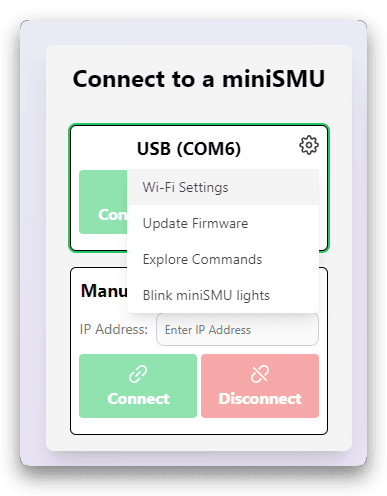
- Cliquez sur l’icône en forme d’engrenage dans la fenêtre de connexion de l’application de bureau
- Cliquez sur « Wi-Fi Settings » dans le menu qui s’affiche
Activez la radio Wi-Fi
- Cliquez sur « Enable » dans la section « Wi-Fi Radio »
- Attendez que la LED d’état Wi-Fi se mette à clignoter
Recherchez les réseaux disponibles
- Cliquez sur le bouton « Scan Wi-Fi Networks »
- Attendez la fin de la recherche et l’affichage des réseaux disponibles
Sélectionnez votre réseau et saisissez les identifiants
- Sélectionnez votre réseau Wi-Fi dans la liste
- Saisissez le mot de passe du réseau dans le champ prévu à cet effet
- Cliquez sur « Connect » pour lancer la connexion
Configurez la connexion automatique (facultatif)
- Une fois la connexion réussie, vous pouvez activer l’option qui connecte automatiquement le miniSMU à ce réseau Wi-Fi à son démarrage
- Activez cette option si vous voulez que l’appareil se connecte à ce réseau à chaque mise sous tension
Débranchez l’USB et vérifiez la connexion Wi-Fi
- Une fois le Wi-Fi configuré, vous pouvez débrancher le câble USB
- Dans le logiciel miniSMU, les miniSMU détectés automatiquement sur le réseau apparaissent et sont prêts à être connectés.
- Dans certaines conditions réseau, la détection automatique peut ne pas fonctionner. Relevez alors l’adresse IP du miniSMU sur la page « Wi-Fi Settings » et copiez-la dans le champ « Manual network connection » pour vous connecter.
Remarques sur la connexion Wi-Fi
- Le miniSMU MS01 prend en charge uniquement les réseaux 2,4 GHz (Wi-Fi 4 / 802.11b/g/n)
- Pour des performances optimales, placez l’appareil à bonne portée de votre routeur Wi-Fi
- L’appareil utilise mDNS pour la détection sur le réseau – assurez-vous que le port UDP 5353 n’est pas bloqué
- Le miniSMU communique via le port TCP 3333 – assurez-vous que ce port est disponible sur votre réseau
Dépannage du Wi-Fi
En cas de problème de connexion Wi-Fi :
- Assurez-vous que l’antenne Wi-Fi est correctement fixée
- Vérifiez que votre réseau fonctionne dans la bande 2,4 GHz (et pas uniquement en 5 GHz)
- Vérifiez que le signal Wi-Fi est suffisamment fort à l’emplacement du miniSMU
- Redémarrez votre routeur Wi-Fi si nécessaire
- Si la LED Wi-Fi est rouge, la connexion a échoué – essayez de réinitialiser les paramètres Wi-Fi
Passer d’un mode de connexion à l’autre
Vous pouvez passer à tout moment d’une connexion USB à une connexion Wi-Fi, et inversement :
- Le logiciel miniSMU peut détecter les appareils en USB et en Wi-Fi simultanément
- Vous pouvez choisir manuellement la connexion à utiliser dans la boîte de dialogue de sélection de l’appareil
- Si la connexion automatique est activée, la connexion Wi-Fi est rétablie après chaque mise hors tension puis sous tension
Connexion de plusieurs appareils
Si vous disposez de plusieurs miniSMU :
- Tous les appareils apparaissent dans la liste de détection du logiciel
- Chaque appareil possède un identifiant unique (affiché dans le logiciel)
- Vous pouvez vous connecter à plusieurs appareils simultanément en lançant plusieurs instances de l’application miniSMU
Étapes suivantes
Une fois votre miniSMU MS01 connecté à votre ordinateur :
- Passez à la section Installation du logiciel pour installer le logiciel de pilotage
- Une fois le logiciel installé, vous pourrez commencer à utiliser les fonctions de base de votre appareil
En établissant une connexion fiable entre votre ordinateur et le miniSMU MS01, vous avez franchi une étape essentielle vers l’utilisation de votre appareil pour des mesures et des caractérisations de précision.