
Avant toute opération avec votre miniSMU MS01, vous devez établir une connexion entre l’appareil et l’interface logicielle. Cette section vous guide dans la procédure de connexion, en USB comme en Wi-Fi.
Présentation de la connexion logicielle
Le logiciel miniSMU offre une interface unifiée pour vous connecter à votre appareil, quel que soit le mode de liaison physique (USB ou Wi-Fi).
Prérequis pour la connexion
Avant d’essayer de vous connecter :
Vérifiez l’installation
- Vérifiez que vous avez terminé la mise en place de l’alimentation
- Vérifiez que vous avez établi une connexion USB ou Wi-Fi
- Assurez-vous que le miniSMU MS01 est sous tension (interrupteur d’alimentation en position ON)
Installation du logiciel
- Vérifiez que le logiciel miniSMU est correctement installé sur votre ordinateur
- Vérifiez que vous disposez de la dernière version, pour une compatibilité optimale
Configuration requise
- Assurez-vous que votre ordinateur répond à la configuration minimale
- Vérifiez qu’aucun autre logiciel n’utilise le port COM ou la connexion réseau
Connexion depuis l’interface logicielle
Lancez le logiciel miniSMU
- Repérez l’icône de l’application miniSMU dans le menu Démarrer, sur le bureau ou dans le dossier des applications
- Double-cliquez dessus pour lancer l’application
- Attendez que l’application ait fini de s’initialiser
Accédez au menu de connexion
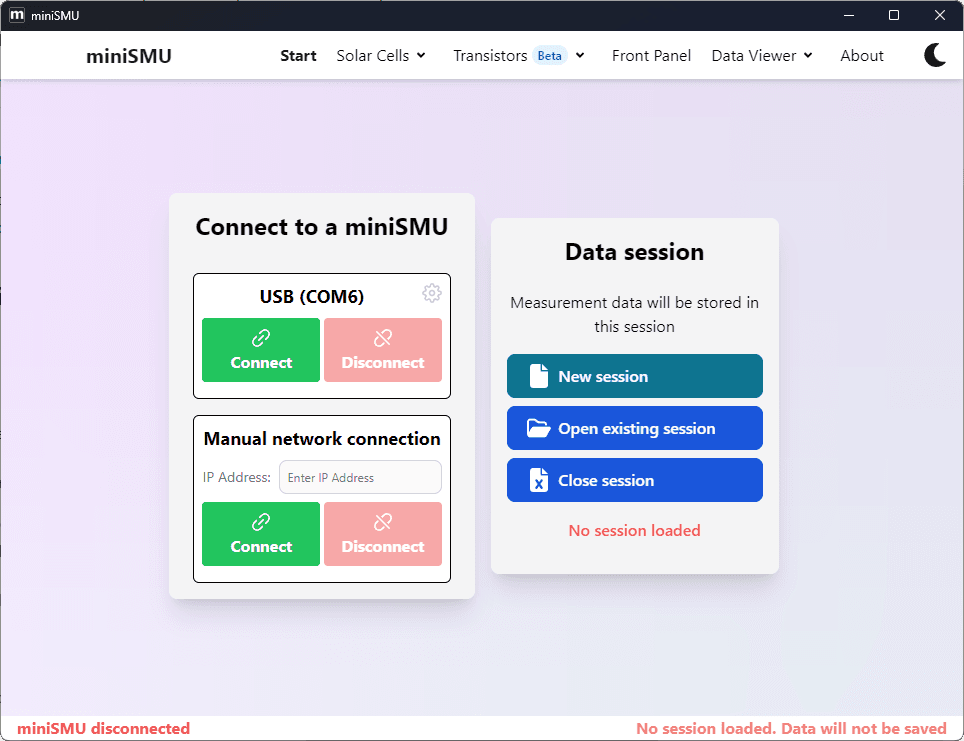
- Dans l’onglet principal « Start », repérez le bouton « Connect » du miniSMU souhaité
- Cliquez sur ce bouton pour vous connecter au miniSMU
Vérifiez que la connexion a réussi
- La barre d’état en bas de la fenêtre se met à jour et affiche les informations de l’appareil connecté
Remarques propres à la connexion USB
En cas de connexion USB :
- L’appareil apparaît généralement dans le système comme un port COM virtuel
- La connexion USB est généralement la plus fiable ; elle est recommandée pour la première installation
- L’application miniSMU affiche uniquement les ports COM qui appartiennent à des miniSMU
Remarques propres à la connexion Wi-Fi
En cas de connexion Wi-Fi :
- Assurez-vous d’avoir déjà configuré les paramètres Wi-Fi comme décrit dans la section Configuration de la connectivité
- Le logiciel utilise mDNS (Bonjour) pour détecter les appareils sur le réseau local
- Si l’appareil n’apparaît pas dans la liste de détection :
- Vérifiez que votre ordinateur est sur le même réseau que le miniSMU
- Vérifiez qu’aucun pare-feu ne bloque la détection (port UDP 5353) ou la communication (port TCP 3333)
- Essayez l’option « Manual Connection » et saisissez l’adresse IP de l’appareil si vous la connaissez
Gestion de plusieurs appareils
Si vous disposez de plusieurs miniSMU :
- Tous les appareils disponibles apparaissent dans la boîte de dialogue de connexion
- Pour identifier un appareil, connectez-vous-y, cliquez sur l’icône en forme d’engrenage, puis sur « Blink miniSMU lights »
- Pour utiliser plusieurs appareils, lancez plusieurs instances de l’application miniSMU et connectez chacune à l’appareil souhaité
Résolution des problèmes de connexion
En cas de problème de connexion :
Problèmes de connexion USB
- Vérifiez que le câble USB est bien branché aux deux extrémités
- Essayez un autre port USB de votre ordinateur
- Vérifiez dans le Gestionnaire de périphériques (Windows) si l’appareil apparaît
- Essayez un autre câble USB
- Redémarrez l’ordinateur et le miniSMU
Problèmes de connexion Wi-Fi
- Vérifiez que l’antenne Wi-Fi est correctement fixée
- Vérifiez que votre ordinateur est connecté au même réseau
- Essayez de reconnecter l’appareil au réseau Wi-Fi en passant d’abord par la connexion USB
- Redémarrez votre routeur Wi-Fi si nécessaire
- Vérifiez qu’aucun pare-feu ou logiciel de sécurité ne bloque la connexion
Problèmes de connexion d’ordre général
- Assurez-vous que l’appareil est correctement alimenté (LED d’état allumée)
- Essayez de redémarrer le logiciel et l’appareil
- Consultez la section détaillée consacrée au dépannage dans le manuel d’utilisation
Une fois connecté à votre miniSMU MS01, vous pouvez passer à la configuration de l’appareil et aux mesures. La section suivante présente la structure de base des commandes qui permettent de piloter votre appareil.