
Cyn gwneud unrhyw weithrediadau gyda’ch miniSMU MS01, mae angen i chi greu cysylltiad rhwng y ddyfais a rhyngwyneb y feddalwedd. Mae’r adran hon yn eich tywys drwy’r broses gysylltu ar gyfer y ddau opsiwn cysylltedd, USB a Wi-Fi.
Trosolwg o’r cysylltiad â’r feddalwedd
Mae meddalwedd miniSMU yn rhoi un rhyngwyneb i chi ar gyfer cysylltu â’ch dyfais, beth bynnag yw’r dull cysylltu ffisegol (USB neu Wi-Fi).
Beth sydd ei angen cyn cysylltu
Cyn ceisio cysylltu:
Gwnewch yn siŵr bod popeth wedi’i osod yn iawn
- Gwiriwch eich bod wedi cwblhau’r camau yn Opsiynau cyflenwad pŵer
- Cadarnhewch eich bod wedi sefydlu naill ai cysylltiad USB neu gysylltiad Wi-Fi
- Gwnewch yn siŵr bod y miniSMU MS01 wedi’i droi ymlaen (y switsh pŵer yn y safle ON)
Gosod y feddalwedd
- Cadarnhewch fod meddalwedd miniSMU wedi’i gosod yn iawn ar eich cyfrifiadur
- Gwiriwch fod gennych y fersiwn ddiweddaraf, er mwyn sicrhau’r cydnawsedd gorau
Gofynion system
- Gwnewch yn siŵr bod eich cyfrifiadur yn bodloni’r gofynion sylfaenol
- Gwiriwch nad oes meddalwedd arall yn defnyddio’r porth COM na’r cysylltiad rhwydwaith
Cysylltu drwy ryngwyneb y feddalwedd
Agorwch feddalwedd miniSMU
- Dewch o hyd i eicon ap miniSMU yn eich dewislen Start, ar eich bwrdd gwaith neu yn eich ffolder rhaglenni
- Cliciwch ddwywaith i agor yr ap
- Arhoswch i’r ap orffen cychwyn yn llwyr
Ewch i’r ddewislen gysylltu
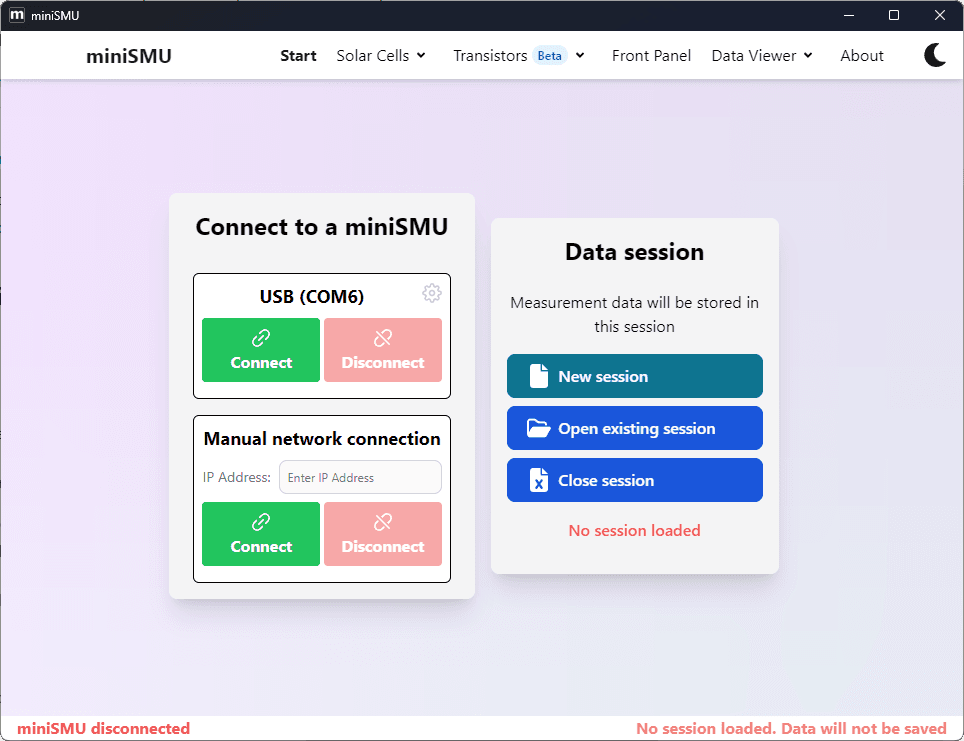
- Yn y prif dab ‘Start’, dewch o hyd i’r botwm ‘Connect’ ar gyfer y miniSMU rydych am ei ddefnyddio
- Cliciwch y botwm hwn i gysylltu â’r miniSMU
Gwiriwch fod y cysylltiad wedi llwyddo
- Bydd y bar statws ar waelod y ffenestr yn newid i ddangos gwybodaeth am y ddyfais sydd wedi’i chysylltu
Nodiadau am gysylltu drwy USB
Wrth gysylltu drwy USB:
- Mae’r ddyfais fel arfer yn ymddangos yn y system fel porth COM rhithwir (Virtual COM Port)
- Y cysylltiad USB yw’r mwyaf dibynadwy fel arfer, a dyma’r un a argymhellir ar gyfer y gosod cychwynnol
- Bydd ap miniSMU yn dangos dim ond y pyrth COM sy’n perthyn i ddyfeisiau miniSMU
Nodiadau am gysylltu drwy Wi-Fi
Wrth gysylltu drwy Wi-Fi:
- Gwnewch yn siŵr eich bod wedi ffurfweddu’r gosodiadau Wi-Fi o’r blaen, fel y disgrifir yn yr adran Sefydlu cysylltedd
- Mae’r feddalwedd yn defnyddio mDNS (Bonjour) i ganfod dyfeisiau ar y rhwydwaith lleol
- Os nad yw’r ddyfais yn ymddangos yn y rhestr ganfod:
- Gwiriwch fod eich cyfrifiadur ar yr un rhwydwaith â’r miniSMU
- Gwiriwch nad oes wal dân yn rhwystro’r canfod (porth UDP 5353) na’r cyfathrebu (porth TCP 3333)
- Rhowch gynnig ar yr opsiwn ‘Manual Connection’ a rhowch y cyfeiriad IP os ydych yn ei wybod
Rheoli sawl dyfais
Os oes gennych sawl dyfais miniSMU:
- Bydd yr holl ddyfeisiau sydd ar gael yn ymddangos yn y blwch deialog cysylltu
- Gallwch adnabod pob dyfais drwy gysylltu â hi, clicio’r eicon gêr, a chlicio ‘Blink miniSMU lights’
- I weithio gyda sawl dyfais, agorwch ap miniSMU sawl gwaith (sawl enghraifft o’r ap) a chysylltwch â’r dyfeisiau rydych am eu defnyddio
Datrys problemau cysylltu
Os cewch chi broblemau cysylltu:
Problemau gyda’r cysylltiad USB
- Gwiriwch fod y cebl USB wedi’i gysylltu’n sownd yn y ddau ben
- Rhowch gynnig ar borth USB gwahanol ar eich cyfrifiadur
- Edrychwch yn Device Manager (Windows) i weld a yw’r ddyfais yn ymddangos
- Rhowch gynnig ar gebl USB gwahanol
- Ailgychwynnwch y cyfrifiadur a’r ddyfais miniSMU
Problemau gyda’r cysylltiad Wi-Fi
- Gwiriwch eich bod wedi cysylltu’r antena Wi-Fi yn iawn
- Gwiriwch fod eich cyfrifiadur wedi’i gysylltu â’r un rhwydwaith
- Rhowch gynnig ar gysylltu’r ddyfais â’r rhwydwaith Wi-Fi eto, drwy ddefnyddio’r cysylltiad USB yn gyntaf
- Ailgychwynnwch eich llwybrydd Wi-Fi os oes angen
- Gwiriwch nad oes wal dân neu feddalwedd diogelwch yn rhwystro’r cysylltiad
Problemau cysylltu cyffredinol
- Gwnewch yn siŵr bod y ddyfais yn cael pŵer yn iawn (y LED statws wedi’i oleuo)
- Rhowch gynnig ar ailgychwyn y feddalwedd a’r ddyfais
- Darllenwch yr adran datrys problemau fanwl yn y llawlyfr defnyddiwr
Ar ôl cysylltu’n llwyddiannus â’ch miniSMU MS01, byddwch yn barod i fynd ymlaen i ffurfweddu’r ddyfais a gwneud mesuriadau. Mae’r adran nesaf yn ymdrin â Strwythur sylfaenol y gorchmynion ar gyfer rheoli eich dyfais.