
在使用 miniSMU MS01 進行任何操作之前,您必須先在裝置與軟體介面之間建立連線。本節將引導您完成 USB 與 Wi-Fi 兩種連線方式的連線流程。
軟體連線概覽
無論採用哪種實體連線方式(USB 或 Wi-Fi),miniSMU 軟體都提供統一的介面來連接您的裝置。
連線的事前準備
嘗試連線之前:
確認設定正確
- 確認您已完成電源供應設定
- 確認您已建立 USB 或 Wi-Fi 連線
- 確認 miniSMU MS01 已開機(電源開關位於 ON 位置)
軟體安裝
- 確認電腦上已正確安裝 miniSMU 軟體
- 確認您使用的是最新版本,以獲得最佳相容性
系統需求
- 確認您的電腦符合最低需求
- 確認沒有其他軟體正在使用該 COM 連接埠或網路連線
透過軟體介面連線
啟動 miniSMU 軟體
- 在「開始」功能表、桌面或「應用程式」資料夾中找到 miniSMU 應用程式圖示
- 按兩下以啟動應用程式
- 等待應用程式完全初始化
開啟連線選單
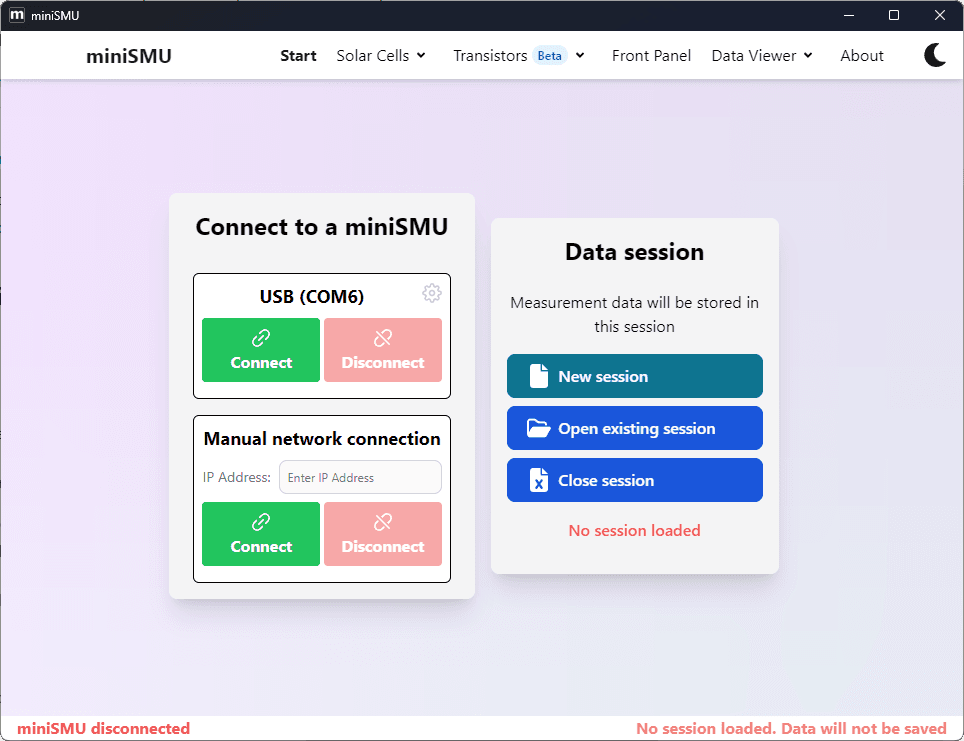
- 在主要的「Start」分頁中,找到所需 miniSMU 的「Connect」按鈕
- 點選此按鈕以連接該 miniSMU
確認連線成功
- 視窗底部的狀態列會更新,顯示已連接裝置的資訊
USB 連線注意事項
透過 USB 連線時:
- 裝置在系統中通常會顯示為虛擬 COM 連接埠
- USB 連線通常最為可靠,也是初次設定時建議使用的方式
- miniSMU 應用程式只會顯示屬於 miniSMU 裝置的 COM 連接埠
Wi-Fi 連線注意事項
透過 Wi-Fi 連線時:
- 確認您已依照連線設定一節的說明,事先完成 Wi-Fi 設定
- 軟體使用 mDNS(Bonjour)探索區域網路上的裝置
- 如果裝置沒有出現在探索清單中:
- 確認電腦與 miniSMU 連接在同一個網路上
- 確認沒有防火牆封鎖探索(UDP 連接埠 5353)或通訊(TCP 連接埠 3333)
- 如果您知道裝置的 IP 位址,請嘗試使用「Manual Connection」選項並輸入該位址
管理多台裝置
如果您有多台 miniSMU 裝置:
- 所有可用的裝置都會顯示在連線對話方塊中
- 若要辨識各台裝置,請先連接到該裝置,點選齒輪圖示,再點選「Blink miniSMU lights」
- 若要同時操作多台裝置,請啟動多個 miniSMU 應用程式執行個體,並分別連接到所需的裝置
連線問題疑難排解
如果遇到連線問題:
USB 連線問題
- 確認 USB 線兩端都已穩固連接
- 改用電腦上的其他 USB 連接埠
- 在「裝置管理員」(Windows)中查看裝置是否出現
- 改用其他 USB 線
- 將電腦與 miniSMU 裝置都重新啟動
Wi-Fi 連線問題
- 確認 Wi-Fi 天線已正確安裝
- 確認電腦連接在同一個網路上
- 嘗試先透過 USB 連線,再將裝置重新連上 Wi-Fi 網路
- 必要時重新啟動 Wi-Fi 路由器
- 檢查是否有防火牆或資安軟體封鎖連線
一般連線問題
- 確認裝置電源供應正常(狀態 LED 亮起)
- 嘗試將軟體與裝置都重新啟動
- 參閱使用手冊中詳細的疑難排解章節
成功連接 miniSMU MS01 後,即可開始設定裝置並進行量測。下一節將介紹用於控制裝置的基本指令結構。