
miniSMU MS01 可透過 USB 或 Wi-Fi 連接到電腦。本節說明如何建立這些連線,以便開始控制您的裝置。
連線方式概覽
| 連線類型 | 優點 | 限制 | 最適合 |
|---|---|---|---|
| USB | 設定簡單、連線穩定可靠、無需網路設定 | 裝置必須在電腦附近、需要整理線材 | 實驗室環境、初次設定 |
| Wi-Fi | 無線使用更有彈性、可遠端操作、可存取多台裝置 | 需要網路設定,且視網路狀況而定,連線可能較不穩定 | 遠端量測、共用設施、現場作業 |
USB 連線
USB 連線可在電腦與 miniSMU MS01 之間建立直接且可靠的連結。
USB 連線的事前準備
- miniSMU MS01 已開機(透過 USB-C 或 12V DC 轉接器供電)
- 電腦上有可用的 USB 連接埠
- 隨附的 USB-C 線,或同等的高品質線材
USB 連線步驟
確認裝置已開機
- 電源開關應位於 ON 位置
- 背板上的狀態 LED 應已亮起
將 USB-C 線連接到 miniSMU MS01
- 找到裝置背面的 USB-C 連接埠
- 將 USB-C 接頭輕輕插入連接埠
將另一端連接到電腦
- 將線材的 USB-A 端插入電腦上可用的 USB 連接埠
- 如有 USB 3.0 連接埠(通常為藍色),請優先使用,以獲得較好的供電能力
等待電腦辨識裝置
- 電腦應會自動辨識裝置
- 驅動程式應會自動安裝
確認連線
- 在 Windows 上,您可以在「裝置管理員」中確認裝置是否顯示為 COM 連接埠
USB 連線疑難排解
如果電腦無法辨識 miniSMU MS01:
- 改用電腦上的其他 USB 連接埠
- 改用其他 USB 線
- 將電腦與 miniSMU MS01 重新啟動
- 在「裝置管理員」中檢查是否有任何裝置顯示警告符號
Wi-Fi 設定
Wi-Fi 連線可讓您以無線方式操作 miniSMU MS01,讓遠端量測與共用存取更有彈性。
Wi-Fi 設定的事前準備
- miniSMU MS01 已開機,並以 USB-C 線連接到電腦
- 電腦上已安裝 miniSMU 軟體
- 可連上 2.4 GHz 的 Wi-Fi 網路
- Wi-Fi 網路名稱(SSID)與密碼
Wi-Fi 連線步驟
安裝 Wi-Fi 天線
- 找到背板上的 SMA 接頭
- 將隨附的 Wi-Fi 天線輕輕鎖到接頭上
- 僅以手鎖緊,請勿使用工具
先透過 USB 連線
- 依照上述 USB 連線步驟操作
- 啟動 miniSMU 桌面應用程式
- 在軟體中連接到 miniSMU 的序列埠
開啟 Wi-Fi 設定
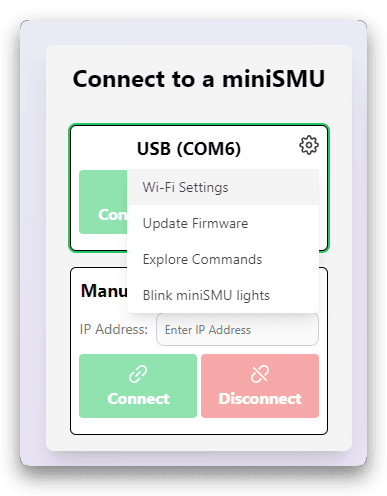
- 點選桌面應用程式連線視窗中的齒輪圖示
- 在出現的選單中點選「Wi-Fi Settings」
啟用 Wi-Fi 無線電
- 在「Wi-Fi Radio」區塊下點選「Enable」
- 等待 Wi-Fi 狀態 LED 開始閃爍
掃描可用的網路
- 點選「Scan Wi-Fi Networks」按鈕
- 等待掃描完成並顯示可用的網路
選擇您的網路並輸入登入資訊
- 從清單中選擇您的 Wi-Fi 網路
- 在對應的欄位中輸入該網路的密碼
- 點選「Connect」嘗試連線
設定自動連線(選用)
- 連線成功後,可以開啟或關閉讓 miniSMU 啟動時自動連線至此 Wi-Fi 網路的選項
- 若希望裝置每次開機時都連線至此網路,請啟用此選項
拔除 USB 並確認 Wi-Fi 連線
- Wi-Fi 設定成功後,即可拔除 USB 線
- 在 miniSMU 軟體中,自動偵測到的網路 miniSMU 會顯示出來,供您連線。
- 在某些網路環境下,網路自動探索功能可能無法運作。此時請記下「Wi-Fi Settings」頁面中顯示的 miniSMU IP 位址,並將其複製到「Manual network connection」方塊中進行連線。
Wi-Fi 連線注意事項
- miniSMU MS01 僅支援 2.4 GHz 網路(Wi-Fi 4/802.11b/g/n)
- 為獲得最佳效能,請將裝置放在 Wi-Fi 路由器訊號良好的範圍內
- 裝置使用 mDNS 進行網路探索,請確認 UDP 連接埠 5353 未被封鎖
- miniSMU 透過 TCP 連接埠 3333 進行通訊,請確認您的網路上可以使用此連接埠
Wi-Fi 疑難排解
如果遇到 Wi-Fi 連線問題:
- 確認 Wi-Fi 天線已正確安裝
- 確認您的網路使用 2.4 GHz 頻段(而非僅有 5 GHz)
- 確認 miniSMU 所在位置的 Wi-Fi 訊號強度足夠
- 必要時重新啟動 Wi-Fi 路由器
- Wi-Fi LED 顯示紅色表示連線失敗,請嘗試重設 Wi-Fi 設定
切換連線方式
您可以隨時在 USB 與 Wi-Fi 連線之間切換:
- miniSMU 軟體可同時探索透過 USB 與 Wi-Fi 連接的裝置
- 您可以在裝置選擇對話方塊中手動選擇要使用的連線
- 若已啟用自動連線,Wi-Fi 連線在裝置重新開關機後仍會保持
連接多台裝置
如果您有多台 miniSMU 裝置:
- 所有裝置都會顯示在軟體的探索清單中
- 每台裝置都有唯一的識別碼(顯示在軟體中)
- 只要啟動多個 miniSMU 應用程式執行個體,即可同時連接多台裝置
後續步驟
成功將 miniSMU MS01 連接到電腦後:
- 前往軟體安裝,設定控制軟體
- 完成軟體安裝後,即可開始使用裝置進行基本操作
在電腦與 miniSMU MS01 之間建立可靠的連線,代表您已完成使用裝置進行精密量測與特性量測的一個重要步驟。