
El miniSMU MS01 puede conectarse a su equipo por USB o por wifi. En esta sección se explica cómo establecer estas conexiones para empezar a controlar el dispositivo.
Resumen de las opciones de conectividad
| Tipo de conexión | Ventajas | Limitaciones | Ideal para |
|---|---|---|---|
| USB | Configuración sencilla, conexión fiable, sin configuración de red | Requiere proximidad física y gestión de cables | Entornos de laboratorio, configuración inicial |
| Wifi | Flexibilidad inalámbrica, funcionamiento remoto, acceso a varios dispositivos | Requiere configuración de red; puede ser menos estable según las condiciones de la red | Mediciones remotas, instalaciones compartidas, trabajo de campo |
Conexión por USB
La conexión por USB proporciona un enlace directo y fiable entre su equipo y el miniSMU MS01.
Requisitos previos para la conexión por USB
- miniSMU MS01 encendido (mediante USB-C o el adaptador de 12 V DC)
- Un puerto USB libre en su equipo
- El cable USB-C suministrado o un cable equivalente de alta calidad
Procedimiento de conexión por USB
Asegúrese de que el dispositivo esté encendido
- El interruptor de encendido debe estar en la posición ON
- El LED de estado del panel trasero debe estar iluminado
Conecte el cable USB-C al miniSMU MS01
- Localice el puerto USB-C en la parte trasera del dispositivo
- Inserte con suavidad el conector USB-C en el puerto
Conecte el otro extremo a su equipo
- Inserte el extremo USB-A del cable en un puerto USB libre de su equipo
- Si dispone de él, utilice un puerto USB 3.0 (normalmente de color azul), que tiene mayor capacidad de suministro de potencia
Espere a que se reconozca el dispositivo
- Su equipo debería reconocer el dispositivo automáticamente
- El controlador debería instalarse automáticamente
Verifique la conexión
- En Windows, puede consultar el Administrador de dispositivos para confirmar que el dispositivo aparece como un puerto COM
Solución de problemas de la conexión por USB
Si su equipo no reconoce el miniSMU MS01:
- Pruebe con otro puerto USB de su equipo
- Pruebe con otro cable USB
- Reinicie su equipo y el miniSMU MS01
- Compruebe en el Administrador de dispositivos si hay algún dispositivo con símbolos de advertencia
Configuración del wifi
La conectividad wifi permite utilizar su miniSMU MS01 de forma inalámbrica, lo que ofrece flexibilidad para realizar mediciones remotas y compartir el acceso.
Requisitos previos para la configuración del wifi
- miniSMU MS01 encendido y conectado a un equipo mediante un cable USB-C
- El software miniSMU instalado en su equipo
- Acceso a una red wifi de 2.4 GHz
- El nombre (SSID) y la contraseña de la red wifi
Procedimiento de conexión por wifi
Instale la antena wifi
- Localice el conector SMA en el panel trasero
- Enrosque con suavidad la antena wifi incluida en el conector
- Apriétela solo a mano; no utilice herramientas
Conéctese primero por USB
- Siga el procedimiento de conexión por USB descrito anteriormente
- Inicie la aplicación de escritorio miniSMU
- Conéctese al puerto serie del miniSMU en el software
Acceda a la configuración del wifi
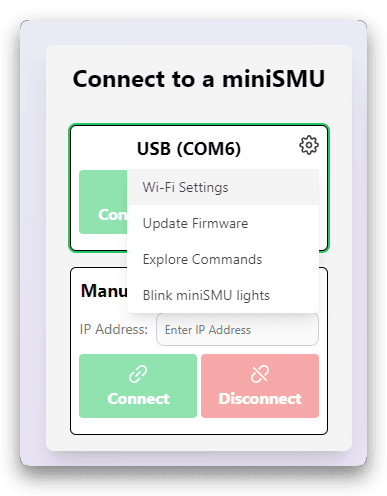
- Haga clic en el icono de engranaje de la ventana de conexión de la aplicación de escritorio
- Haga clic en «Wi-Fi Settings» en el menú que aparece
Active la radio wifi
- Haga clic en «Enable», en el apartado «Wi-Fi Radio»
- Espere a que el LED de estado del wifi empiece a parpadear
Busque las redes disponibles
- Haga clic en el botón «Scan Wi-Fi Networks»
- Espere a que termine la búsqueda y se muestren las redes disponibles
Seleccione su red y escriba las credenciales
- Seleccione su red wifi en la lista
- Escriba la contraseña de la red en el campo correspondiente
- Haga clic en «Connect» para intentar la conexión
Configure la conexión automática (opcional)
- Si la conexión se realiza correctamente, podrá activar la opción de conectarse automáticamente a esta red wifi al iniciarse el miniSMU
- Active esta opción si desea que el dispositivo se conecte a esta red cada vez que se encienda
Desconecte el USB y verifique la conexión wifi
- Una vez configurado correctamente el wifi, puede desconectar el cable USB
- En el software miniSMU, aparecerán los miniSMU de la red detectados automáticamente, listos para conectarse.
- En algunas condiciones de red, es posible que la detección automática en la red no funcione. En ese caso, anote la dirección IP del miniSMU que aparece en la página «Wi-Fi Settings» y cópiela en el recuadro «Manual network connection» para conectarse.
Notas sobre la conexión wifi
- El miniSMU MS01 solo admite redes de 2.4 GHz (wifi 4 / 802.11b/g/n)
- Para obtener el mejor rendimiento, coloque el dispositivo en un lugar con buena cobertura de su router wifi
- El dispositivo utiliza mDNS para la detección en la red: asegúrese de que el puerto UDP 5353 no esté bloqueado
- El miniSMU se comunica por el puerto TCP 3333: asegúrese de que este puerto esté disponible en su red
Solución de problemas del wifi
Si tiene problemas con la conectividad wifi:
- Asegúrese de que la antena wifi esté bien instalada
- Verifique que su red funcione en la banda de 2.4 GHz (y no solo en la de 5 GHz)
- Compruebe que la intensidad de la señal wifi sea adecuada en el lugar donde se encuentra el miniSMU
- Reinicie su router wifi si es necesario
- Si el LED del wifi está en rojo, indica que la conexión ha fallado: pruebe a restablecer la configuración del wifi
Cambio entre métodos de conexión
Puede cambiar entre la conexión USB y la wifi en cualquier momento:
- El software miniSMU puede detectar dispositivos por USB y por wifi al mismo tiempo
- Puede seleccionar manualmente qué conexión utilizar en el cuadro de diálogo de selección de dispositivos
- Si la conexión automática está activada, la conectividad wifi se mantiene tras apagar y volver a encender el dispositivo
Conectividad con varios dispositivos
Si tiene varios dispositivos miniSMU:
- Todos los dispositivos aparecerán en la lista de detección del software
- Cada dispositivo tiene un identificador único (que se muestra en el software)
- Puede conectarse a varios dispositivos a la vez abriendo varias instancias de la aplicación miniSMU
Pasos siguientes
Una vez que haya conectado correctamente su miniSMU MS01 a su equipo:
- Pase a Instalación del software para configurar el software de control
- Tras instalar el software, estará listo para empezar a realizar las operaciones básicas con su dispositivo
Al establecer una conexión fiable entre su equipo y el miniSMU MS01, ha completado un paso esencial para utilizar su dispositivo en mediciones y caracterizaciones de precisión.