
Antes de realizar cualquier operación con su miniSMU MS01, debe establecer una conexión entre el dispositivo y la interfaz del software. Esta sección le guía en el proceso de conexión, tanto por USB como por wifi.
Resumen de la conexión con el software
El software miniSMU ofrece una interfaz unificada para conectarse a su dispositivo, sea cual sea el método de conexión física (USB o wifi).
Requisitos previos para la conexión
Antes de intentar la conexión:
Asegúrese de que la configuración sea correcta
- Verifique que haya completado la configuración de la alimentación
- Confirme que haya establecido una conexión USB o wifi
- Asegúrese de que el miniSMU MS01 esté encendido (interruptor de encendido en la posición ON)
Instalación del software
- Confirme que el software miniSMU esté correctamente instalado en su equipo
- Verifique que tenga la versión más reciente, para obtener la mejor compatibilidad
Requisitos del sistema
- Asegúrese de que su equipo cumpla los requisitos mínimos
- Compruebe que ningún otro software esté utilizando el puerto COM o la conexión de red
Conexión a través de la interfaz del software
Inicie el software miniSMU
- Localice el icono de la aplicación miniSMU en el menú Inicio, en el escritorio o en la carpeta de aplicaciones
- Haga doble clic para iniciar la aplicación
- Espere a que la aplicación termine de inicializarse
Acceda al menú de conexión
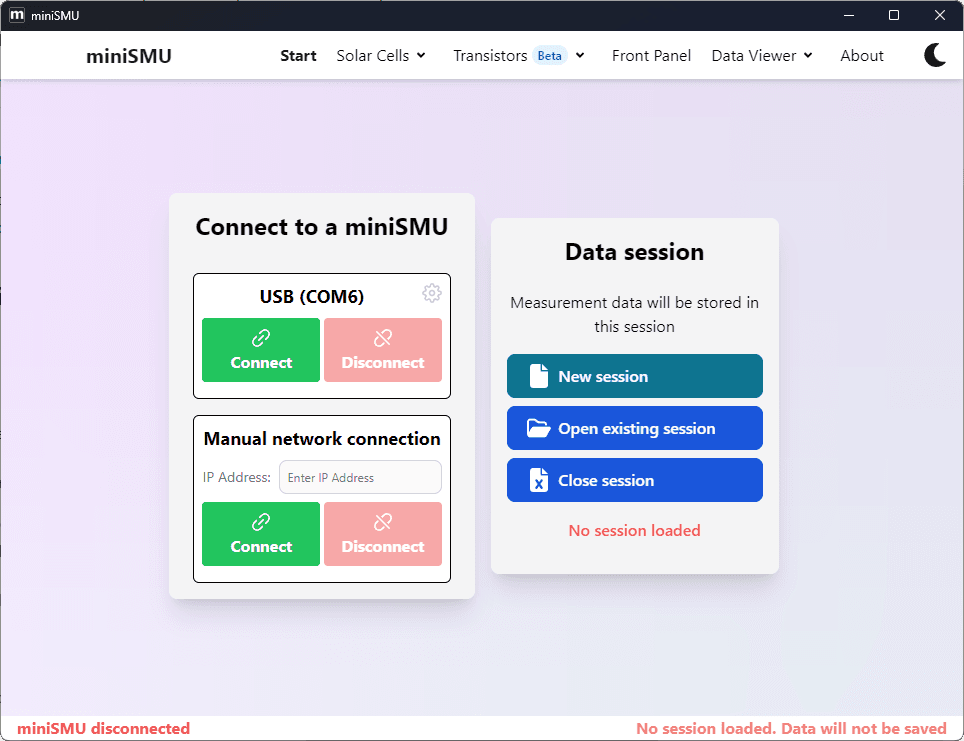
- En la pestaña principal «Start», localice el botón «Connect» del miniSMU que desee
- Haga clic en este botón para conectarse al miniSMU
Verifique que la conexión se haya realizado correctamente
- La barra de estado de la parte inferior de la ventana se actualizará para mostrar la información del dispositivo conectado
Notas sobre la conexión por USB
Al conectarse por USB:
- El dispositivo suele aparecer en el sistema como un puerto COM virtual
- La conexión USB suele ser la más fiable y la recomendada para la configuración inicial
- La aplicación miniSMU solo muestra los puertos COM que pertenecen a dispositivos miniSMU
Notas sobre la conexión por wifi
Al conectarse por wifi:
- Asegúrese de haber configurado previamente el wifi como se describe en la sección Configuración de la conectividad
- El software utiliza mDNS (Bonjour) para detectar dispositivos en la red local
- Si el dispositivo no aparece en la lista de detección:
- Compruebe que su equipo esté en la misma red que el miniSMU
- Verifique que ningún cortafuegos esté bloqueando la detección (puerto UDP 5353) o la comunicación (puerto TCP 3333)
- Pruebe la opción «Manual Connection» y escriba la dirección IP si la conoce
Gestión de varios dispositivos
Si tiene varios dispositivos miniSMU:
- Todos los dispositivos disponibles aparecerán en el cuadro de diálogo de conexión
- Para identificar cada dispositivo, conéctese a él, haga clic en el icono de engranaje y, después, en «Blink miniSMU lights» (hace parpadear los LED del miniSMU)
- Para trabajar con varios dispositivos, abra varias instancias de la aplicación miniSMU y conéctese a los dispositivos que desee
Solución de problemas de conexión
Si tiene problemas de conexión:
Problemas con la conexión por USB
- Verifique que el cable USB esté bien conectado por los dos extremos
- Pruebe con otro puerto USB de su equipo
- Consulte el Administrador de dispositivos (Windows) para ver si aparece el dispositivo
- Pruebe con otro cable USB
- Reinicie tanto el equipo como el dispositivo miniSMU
Problemas con la conexión por wifi
- Verifique que la antena wifi esté bien instalada
- Compruebe que su equipo esté conectado a la misma red
- Pruebe a volver a conectar el dispositivo a la red wifi, conectándolo primero por USB
- Reinicie su router wifi si es necesario
- Compruebe si algún cortafuegos o software de seguridad está bloqueando la conexión
Problemas generales de conexión
- Asegúrese de que el dispositivo reciba alimentación correctamente (LED de estado iluminado)
- Pruebe a reiniciar tanto el software como el dispositivo
- Consulte la sección detallada de solución de problemas del manual de usuario
Una vez conectado correctamente a su miniSMU MS01, podrá pasar a configurar el dispositivo y realizar mediciones. En la siguiente sección se explica la estructura básica de los comandos para controlar su dispositivo.