
在使用 miniSMU MS01 进行任何操作之前,您需要先在设备与软件界面之间建立连接。本节将指导您完成 USB 和 Wi-Fi 两种连接方式的连接过程。
软件连接概述
无论采用哪种物理连接方式(USB 或 Wi-Fi),miniSMU 软件都提供统一的界面来连接设备。
连接的前提条件
尝试连接之前:
确保设置正确
- 确认您已完成供电设置
- 确认您已建立 USB 或 Wi-Fi 连接
- 确保 miniSMU MS01 已开机(电源开关处于 ON 位置)
软件安装
- 确认您的计算机上已正确安装 miniSMU 软件
- 确认您使用的是最新版本,以获得最佳兼容性
系统要求
- 确保您的计算机满足最低要求
- 检查是否有其他软件正在占用该 COM 端口或网络连接
通过软件界面连接
启动 miniSMU 软件
- 在“开始”菜单、桌面或应用程序文件夹中找到 miniSMU 应用图标
- 双击启动应用
- 等待应用完全初始化
打开连接菜单
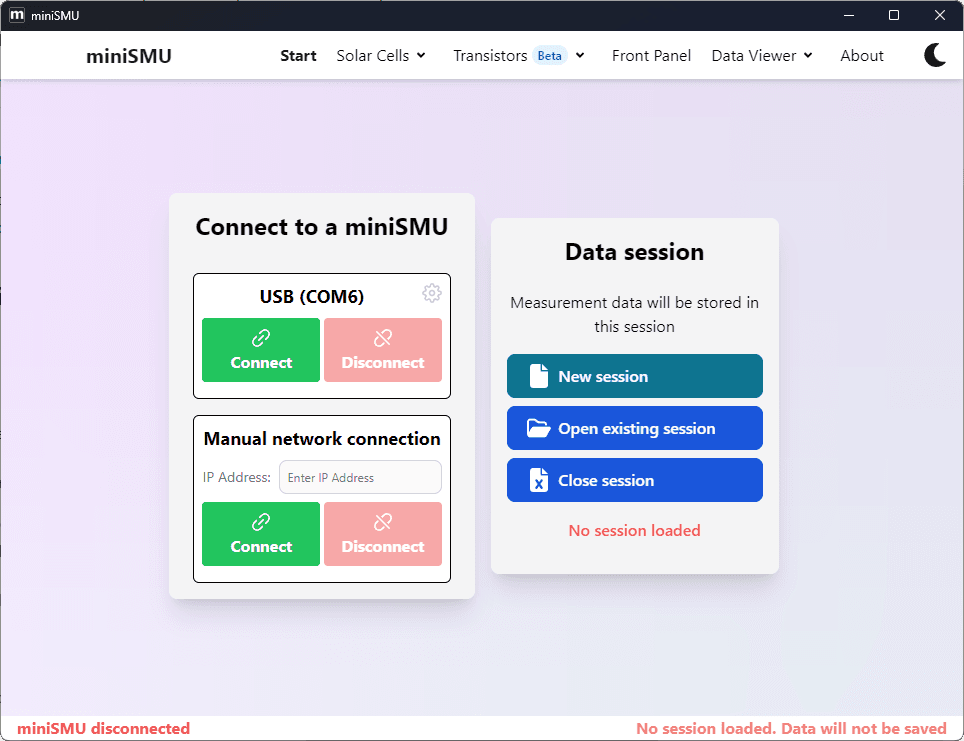
- 在主界面的“Start”选项卡中,找到所需 miniSMU 对应的“Connect”按钮
- 点击此按钮,连接到该 miniSMU
确认连接成功
- 窗口底部的状态栏将更新,显示已连接设备的信息
USB 连接说明
通过 USB 连接时:
- 设备在系统中通常显示为虚拟 COM 端口
- USB 连接通常最为可靠,推荐在初次设置时使用
- miniSMU 应用只会显示属于 miniSMU 设备的 COM 端口
Wi-Fi 连接说明
通过 Wi-Fi 连接时:
- 确保您之前已按照连接设置一节的说明配置好 Wi-Fi 设置
- 软件使用 mDNS(Bonjour)发现本地网络中的设备
- 如果设备没有出现在发现列表中:
- 检查您的计算机与 miniSMU 是否位于同一网络
- 确认没有防火墙阻止设备发现(UDP 端口 5353)或通信(TCP 端口 3333)
- 如果知道设备的 IP 地址,请尝试使用“Manual Connection”(手动连接)选项并输入该地址
管理多台设备
如果您有多台 miniSMU 设备:
- 所有可用的设备都会显示在连接对话框中
- 要识别某台设备,可以先连接该设备,点击齿轮图标,然后点击“Blink miniSMU lights”
- 如需同时操作多台设备,请启动多个 miniSMU 应用实例,并分别连接到所需的设备
连接问题故障排除
如果遇到连接问题:
USB 连接问题
- 确认 USB 线缆两端均已连接牢固
- 换用计算机上的其他 USB 端口
- 在“设备管理器”(Windows)中查看设备是否出现
- 换用其他 USB 线缆
- 重启计算机和 miniSMU 设备
Wi-Fi 连接问题
- 确认 Wi-Fi 天线已正确安装
- 检查您的计算机是否连接到同一网络
- 尝试先通过 USB 连接,再将设备重新连接到 Wi-Fi 网络
- 如有必要,重启 Wi-Fi 路由器
- 检查是否有防火墙或安全软件阻止了连接
一般连接问题
- 确保设备供电正常(状态 LED 亮起)
- 尝试重启软件和设备
- 参阅用户手册中详细的故障排除部分
成功连接 miniSMU MS01 后,您就可以开始配置设备并进行测量了。下一节将介绍用于控制设备的基本命令结构。