
Bevor Sie mit Ihrer miniSMU MS01 arbeiten können, müssen Sie eine Verbindung zwischen dem Gerät und der Software-Oberfläche herstellen. Dieser Abschnitt führt Sie durch den Verbindungsaufbau für beide Verbindungsarten, USB und WLAN.
Verbindung über die Software im Überblick
Die miniSMU-Software bietet eine einheitliche Oberfläche für die Verbindung mit Ihrem Gerät, unabhängig von der physischen Verbindungsart (USB oder WLAN).
Voraussetzungen für die Verbindung
Bevor Sie eine Verbindung herstellen:
Richtige Einrichtung sicherstellen
- Vergewissern Sie sich, dass Sie die Einrichtung der Stromversorgung abgeschlossen haben
- Prüfen Sie, ob Sie eine USB- oder WLAN-Verbindung eingerichtet haben
- Stellen Sie sicher, dass die miniSMU MS01 eingeschaltet ist (Netzschalter in Stellung EIN)
Installation der Software
- Vergewissern Sie sich, dass die miniSMU-Software korrekt auf Ihrem Computer installiert ist
- Prüfen Sie, ob Sie die neueste Version verwenden, um die bestmögliche Kompatibilität zu erreichen
Systemanforderungen
- Stellen Sie sicher, dass Ihr Computer die Mindestanforderungen erfüllt
- Stellen Sie sicher, dass keine andere Software den COM-Port oder die Netzwerkverbindung gerade nutzt
Verbindung über die Software-Oberfläche
miniSMU-Software starten
- Suchen Sie das Symbol der miniSMU-App im Startmenü, auf dem Desktop oder im Programme-Ordner
- Starten Sie die Anwendung per Doppelklick
- Warten Sie, bis die Anwendung vollständig initialisiert ist
Verbindungsmenü öffnen
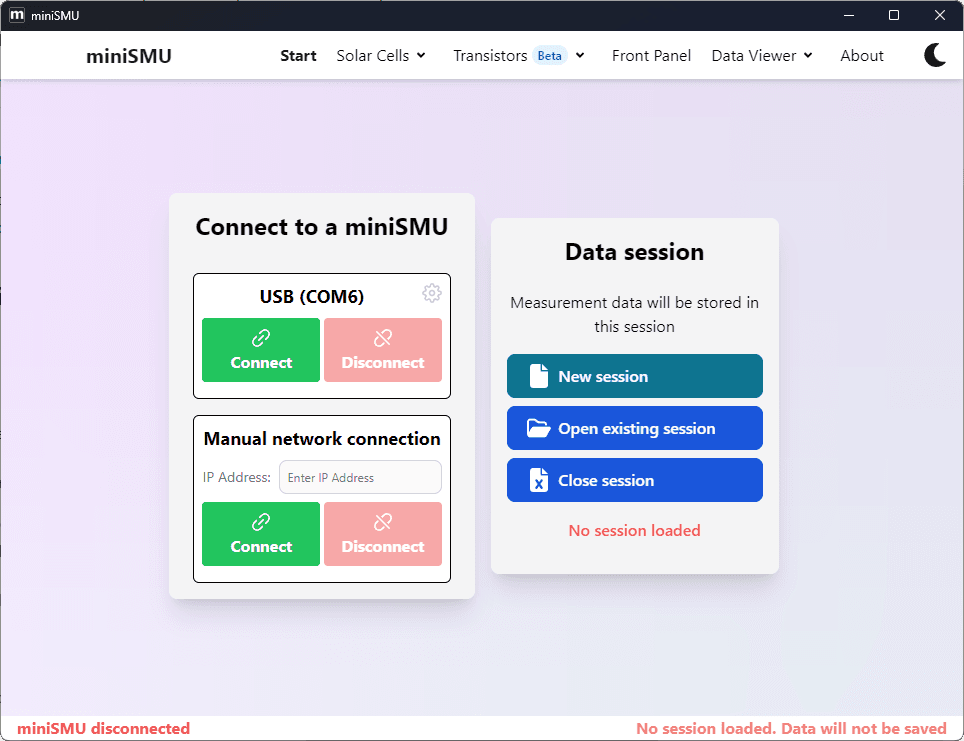
- Suchen Sie im Haupt-Tab „Start“ die Schaltfläche „Connect“ der gewünschten miniSMU
- Klicken Sie auf diese Schaltfläche, um sich mit der miniSMU zu verbinden
Erfolgreiche Verbindung prüfen
- Die Statusleiste am unteren Fensterrand zeigt nun die Informationen zum verbundenen Gerät an
Hinweise zur USB-Verbindung
Bei einer Verbindung über USB gilt:
- Das Gerät erscheint im System in der Regel als virtueller COM-Port
- Die USB-Verbindung ist meist die zuverlässigste und für die Ersteinrichtung empfohlen
- Die miniSMU-App zeigt nur COM-Ports an, die zu miniSMU-Geräten gehören
Hinweise zur WLAN-Verbindung
Bei einer Verbindung über WLAN gilt:
- Stellen Sie sicher, dass Sie die WLAN-Einstellungen zuvor wie im Abschnitt Einrichtung der Verbindung beschrieben konfiguriert haben
- Die Software nutzt mDNS (Bonjour), um Geräte im lokalen Netzwerk zu erkennen
- Wenn das Gerät nicht in der Liste der erkannten Geräte erscheint:
- Prüfen Sie, ob sich Ihr Computer im selben Netzwerk wie die miniSMU befindet
- Vergewissern Sie sich, dass keine Firewall die Erkennung (UDP-Port 5353) oder die Kommunikation (TCP-Port 3333) blockiert
- Versuchen Sie die Option „Manual Connection“ und geben Sie die IP-Adresse ein, sofern Sie sie kennen
Mehrere Geräte verwalten
Wenn Sie mehrere miniSMU-Geräte besitzen:
- Alle verfügbaren Geräte erscheinen im Verbindungsdialog
- Sie können jedes Gerät identifizieren, indem Sie sich damit verbinden, auf das Zahnradsymbol klicken und dann „Blink miniSMU lights“ wählen
- Für den Betrieb mehrerer Geräte starten Sie mehrere Instanzen der miniSMU-App und verbinden sich jeweils mit dem gewünschten Gerät
Fehlerbehebung bei Verbindungsproblemen
Wenn Probleme mit der Verbindung auftreten:
Probleme mit der USB-Verbindung
- Vergewissern Sie sich, dass das USB-Kabel an beiden Enden fest eingesteckt ist
- Versuchen Sie einen anderen USB-Anschluss an Ihrem Computer
- Prüfen Sie im Geräte-Manager (Windows), ob das Gerät angezeigt wird
- Versuchen Sie ein anderes USB-Kabel
- Starten Sie sowohl den Computer als auch die miniSMU neu
Probleme mit der WLAN-Verbindung
- Vergewissern Sie sich, dass die WLAN-Antenne richtig angebracht ist
- Prüfen Sie, ob Ihr Computer mit demselben Netzwerk verbunden ist
- Versuchen Sie, das Gerät erneut mit dem WLAN zu verbinden, und nutzen Sie dafür zunächst die USB-Verbindung
- Starten Sie bei Bedarf Ihren WLAN-Router neu
- Prüfen Sie, ob eine Firewall oder Sicherheitssoftware die Verbindung blockiert
Allgemeine Verbindungsprobleme
- Stellen Sie sicher, dass das Gerät richtig mit Strom versorgt wird (Status-LED leuchtet)
- Versuchen Sie, sowohl die Software als auch das Gerät neu zu starten
- Lesen Sie den ausführlichen Abschnitt zur Fehlerbehebung im Benutzerhandbuch
Wenn Sie erfolgreich mit Ihrer miniSMU MS01 verbunden sind, können Sie das Gerät konfigurieren und Messungen durchführen. Im nächsten Abschnitt geht es um die grundlegende Befehlsstruktur zur Steuerung Ihres Geräts.