
So aktualisieren Sie die Firmware Ihrer miniSMU
Halten Sie Ihre miniSMU MS01 mit unserem webbasierten Update-Tool oder der miniSMU-App auf dem neuesten Stand und nutzen Sie die neuesten Funktionen und Verbesserungen.
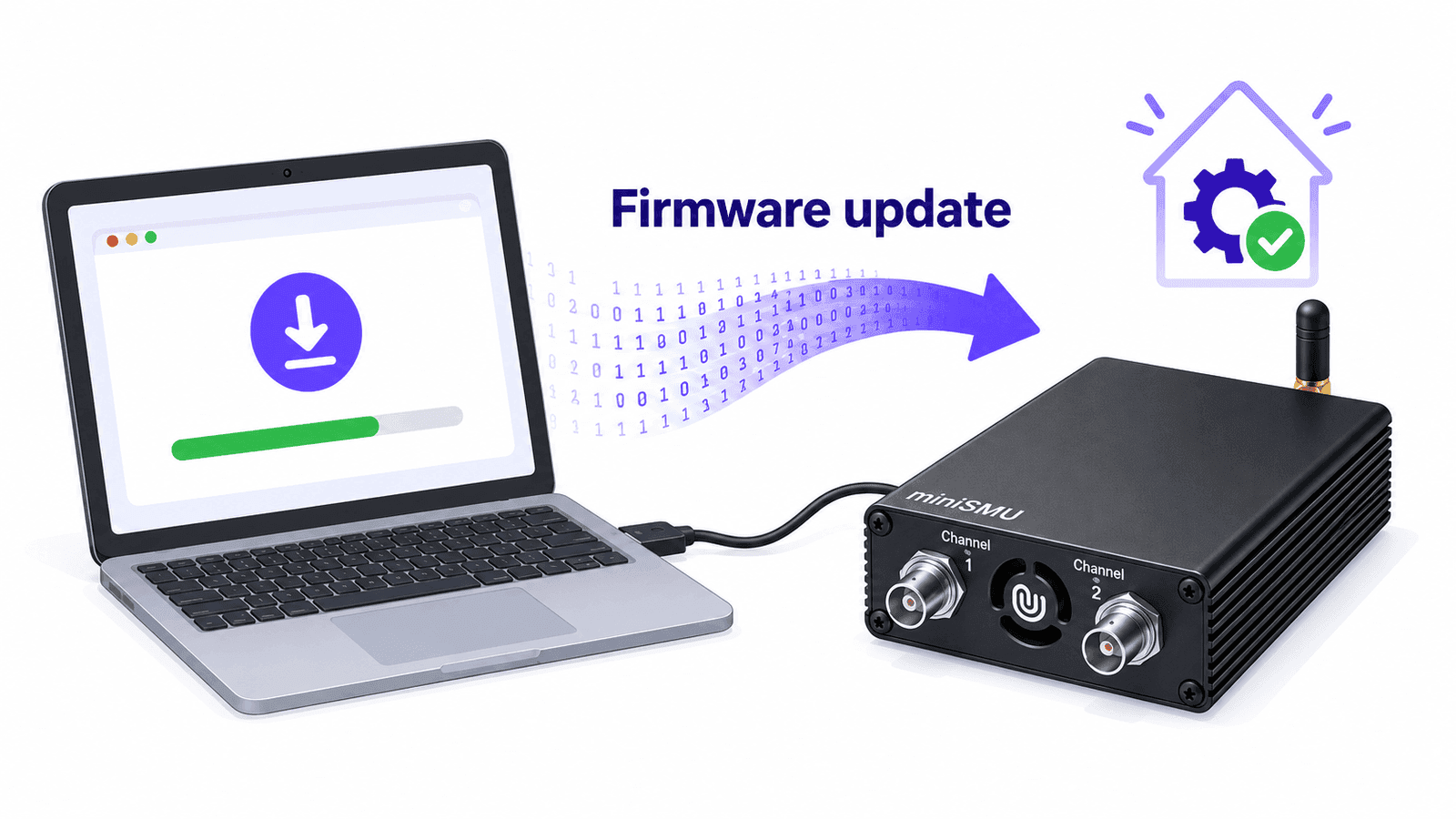
Firmware-Updates für die miniSMU MS01 schalten neue Funktionen frei, verbessern die Leistung und beheben Fehler. Wenn Sie Ihr Gerät auf dem neuesten Stand halten, stehen Ihnen stets die neuesten Funktionen zur Verfügung, von hardwarebeschleunigten I-V-Sweeps bis zum 4-Leiter-Kelvin-Modus.
Kurz gesagt: Sie können die Firmware Ihrer miniSMU entweder mit dem webbasierten Firmware-Update-Tool (erfordert Chrome, Edge oder Opera) oder mit der miniSMU-Desktop-App aktualisieren. Beide Wege erfordern nur wenige Klicks, und das Gerät startet anschließend automatisch mit der neuen Firmware neu.
Warum sollten Sie die Firmware aktualisieren?
Firmware-Updates bringen Ihrer miniSMU spürbare Verbesserungen. Einige Funktionen, die per Firmware-Update hinzugekommen sind:
I-V-Sweeps im Gerät (v1.3.4+)
Führen Sie Spannungs-Sweeps direkt auf der Hardware der miniSMU aus, ohne Kommunikationsaufwand zwischen Ihrem Computer und dem Gerät. Das Ergebnis:
- Gleichmäßigeres Timing zwischen den Messpunkten
- Geringere I/O-Latenz und dadurch insgesamt schnellere Sweeps
- Bis zu 1000 Messpunkte pro Sweep mit einstellbaren Verweilzeiten
Mehr dazu erfahren Sie in der Dokumentation zum I-V-Sweep im Gerät.
4-Leiter-Kelvin-Modus
Beseitigen Sie Messfehler durch den Leitungswiderstand, indem Sie die Zweikanal-Architektur der miniSMU für eine echte 4-Leiter-Messung nutzen:
- Kanal 1 dient als Force-Kanal (liefert Spannung, misst Strom)
- Kanal 2 dient als Sense-Kanal (hochohmige Spannungsmessung)
- Sie erhalten genaue Messwerte der Spannung am Bauelement, unabhängig von Länge oder Widerstand der Kabel
Warum das bei der Prüfung von Solarzellen wichtig ist, erklärt ausführlich unser Leitfaden zu Kelvin-Anschlüssen für die I-V-Messung an Solarzellen.
Fehlerbehebungen und Verbesserungen der Stabilität
Jede Firmware-Version enthält Korrekturen für gemeldete Probleme und allgemeine Verbesserungen der Stabilität. Das Änderungsprotokoll wird während des Updates angezeigt, sodass Sie genau sehen, was sich geändert hat.
Vor dem Update
Bevor Sie ein Firmware-Update starten:
- Sichern Sie laufende Arbeiten – Während des Updates wird die Verbindung zu Ihrer miniSMU kurz getrennt
- Verbinden Sie das Gerät per USB – Firmware-Updates erfordern eine USB-Verbindung (Updates über WLAN werden nicht unterstützt)
- Verwenden Sie einen kompatiblen Browser (für das Web-Tool) – Chrome, Edge oder Opera mit Unterstützung für die Web Serial API
Methode 1: Webbasiertes Firmware-Update-Tool
Am einfachsten aktualisieren Sie Ihre miniSMU mit unserem browserbasierten Tool unter undalogic.com/minismu/firmware-update.
Schritt-für-Schritt-Anleitung
Schließen Sie Ihre miniSMU per USB an Ihren Computer an
Öffnen Sie die Seite für das Firmware-Update unter undalogic.com/minismu/firmware-update in Chrome, Edge oder Opera
Klicken Sie auf „Connect Device“ und wählen Sie Ihre miniSMU in der Auswahl der seriellen Ports aus
Prüfen Sie die Geräteinformationen – Das Tool zeigt die aktuelle Firmware-Version, die Seriennummer und das Gerätemodell an
Prüfen Sie, ob ein Update verfügbar ist – Ist eine neuere Firmware-Version verfügbar, sehen Sie deren Versionsnummer und die Versionshinweise
Klicken Sie auf „Start Firmware Update“ – Das Tool:
- lädt die neueste Firmware herunter
- überträgt sie auf Ihre miniSMU
- startet das Gerät automatisch neu
Verbinden Sie sich zur Kontrolle erneut – Verbinden Sie sich nach dem Neustart des Geräts erneut, um die neue Firmware-Version zu überprüfen
Trennen Sie Ihre miniSMU nicht, während die Firmware übertragen wird. Warten Sie auf die Meldung „Update completed successfully“, bevor Sie das Kabel abziehen.
Methode 2: miniSMU-Desktop-App
Auch die miniSMU-Desktop-Anwendung enthält eine integrierte Funktion für Firmware-Updates.
Schritt-für-Schritt-Anleitung
Laden Sie die miniSMU-App herunter und installieren Sie sie, falls noch nicht geschehen
Schließen Sie Ihre miniSMU per USB an und öffnen Sie die App
Verbinden Sie sich mit dem seriellen Port über die Portauswahl in der App
Klicken Sie auf dem Tab „Start“ der App auf das Symbol und wählen Sie „Firmware Update“
Klicken Sie auf „Download Latest Firmware“ – Die App sucht automatisch nach dem neuesten verfügbaren Update.
Prüfen Sie die Details des Updates und klicken Sie auf „Upload Firmware“, wenn eine neue Version verfügbar ist
Warten Sie, bis das Update abgeschlossen ist – Die App zeigt den Fortschritt an, während die Firmware heruntergeladen und auf das Gerät geschrieben wird
Verbinden Sie sich nach dem Neustart erneut – Die miniSMU startet automatisch neu; verbinden Sie sich erneut, um das Update zu überprüfen
Fehlerbehebung
„Web Serial API is not supported“
Dieser Fehler erscheint, wenn Sie einen Browser verwenden, der Web Serial nicht unterstützt. Wechseln Sie zu Chrome, Edge oder Opera (Version 89 oder neuer).
„Update Blocked“ bei Firmware v1.0.3 oder älter
Geräte mit Firmware-Version 1.0.3 oder älter müssen aus Sicherheitsgründen manuell aktualisiert werden. Wenden Sie sich für Unterstützung an support@undalogic.com.
Gerät erscheint nicht in der Portliste
- Stellen Sie sicher, dass Ihre miniSMU eingeschaltet und per USB verbunden ist
- Versuchen Sie es mit einem anderen USB-Kabel oder einem anderen Anschluss
- Prüfen Sie unter Windows, ob die richtigen Treiber installiert sind (das Gerät sollte im Geräte-Manager als COM-Port erscheinen)
- Schließen Sie alle anderen Anwendungen, die den seriellen Port verwenden könnten (auch weitere geöffnete Instanzen der miniSMU-App)
Das Update scheint hängen zu bleiben
Je nach Größe der Firmware kann die Übertragung bis zu einer Minute dauern. Wenn der Fortschritt länger als 2 Minuten stillsteht:
- Trennen Sie das Gerät nicht sofort
- Warten Sie eine weitere Minute, ob der Vorgang fortgesetzt wird
- Reagiert das Gerät dann immer noch nicht, trennen Sie das USB-Kabel und schließen Sie es wieder an
- Wiederholen Sie das Update
Das Gerät startet nach dem Update nicht
In seltenen Fällen startet das Gerät nach einem unterbrochenen Update nicht korrekt. Mit dem integrierten Wiederherstellungsmodus können Sie die zuletzt funktionierende Firmware wiederherstellen:
- Trennen Sie die miniSMU von der USB-Stromversorgung
- Suchen Sie die Benutzertaste („User“) auf der Rückseite der miniSMU
- Halten Sie die Taste „User“ gedrückt, bevor Sie die Stromversorgung anschließen
- Schließen Sie das USB-Kabel an, während Sie die Taste weiter gedrückt halten
- Halten Sie die Taste noch 10 Sekunden lang gedrückt und lassen Sie sie dann los
Die miniSMU startet dann mit der letzten als funktionsfähig bekannten Firmware-Version. Danach können Sie das Firmware-Update erneut versuchen. Startet das Gerät auch nach diesen Schritten nicht, wenden Sie sich für weitere Unterstützung an support@undalogic.com.
Aktuelle Firmware-Version prüfen
Ihre aktuelle Firmware-Version können Sie auf mehreren Wegen prüfen:
Mit der miniSMU-App
Wechseln Sie nach dem Verbinden zum Tab „About“. Dort sehen Sie die Geräteinformationen einschließlich der Firmware-Version.
Mit Python
from minismu_py import SMU

smu = SMU()
smu.connect("COM3")  # Replace with your port
print(smu.get_identity())  # Returns model and firmware version
Installationsanleitungen und weitere Beispiele finden Sie im GitHub-Repository minismu_py.
Mit direkten Befehlen
Senden Sie über ein serielles Terminal den SCPI-Befehl *IDN?, um die Identifikationszeichenfolge des Geräts zu erhalten. Sie enthält die Firmware-Version.
Zusammenfassung
Mit dem webbasierten Update-Tool oder der Desktop-App lässt sich die Firmware Ihrer miniSMU unkompliziert aktuell halten. Regelmäßige Updates sorgen dafür, dass Ihnen die neuesten Funktionen wie I-V-Sweeps im Gerät und die 4-Leiter-Kelvin-Messung zur Verfügung stehen, dazu Leistungsverbesserungen und Fehlerbehebungen.
Wenn während des Updates Probleme auftreten, wenden Sie sich gern an support@undalogic.com.