
如何更新 miniSMU 固件
使用我们的网页版更新工具或 miniSMU 应用,让您的 miniSMU MS01 始终保持最新,获得最新功能和改进。
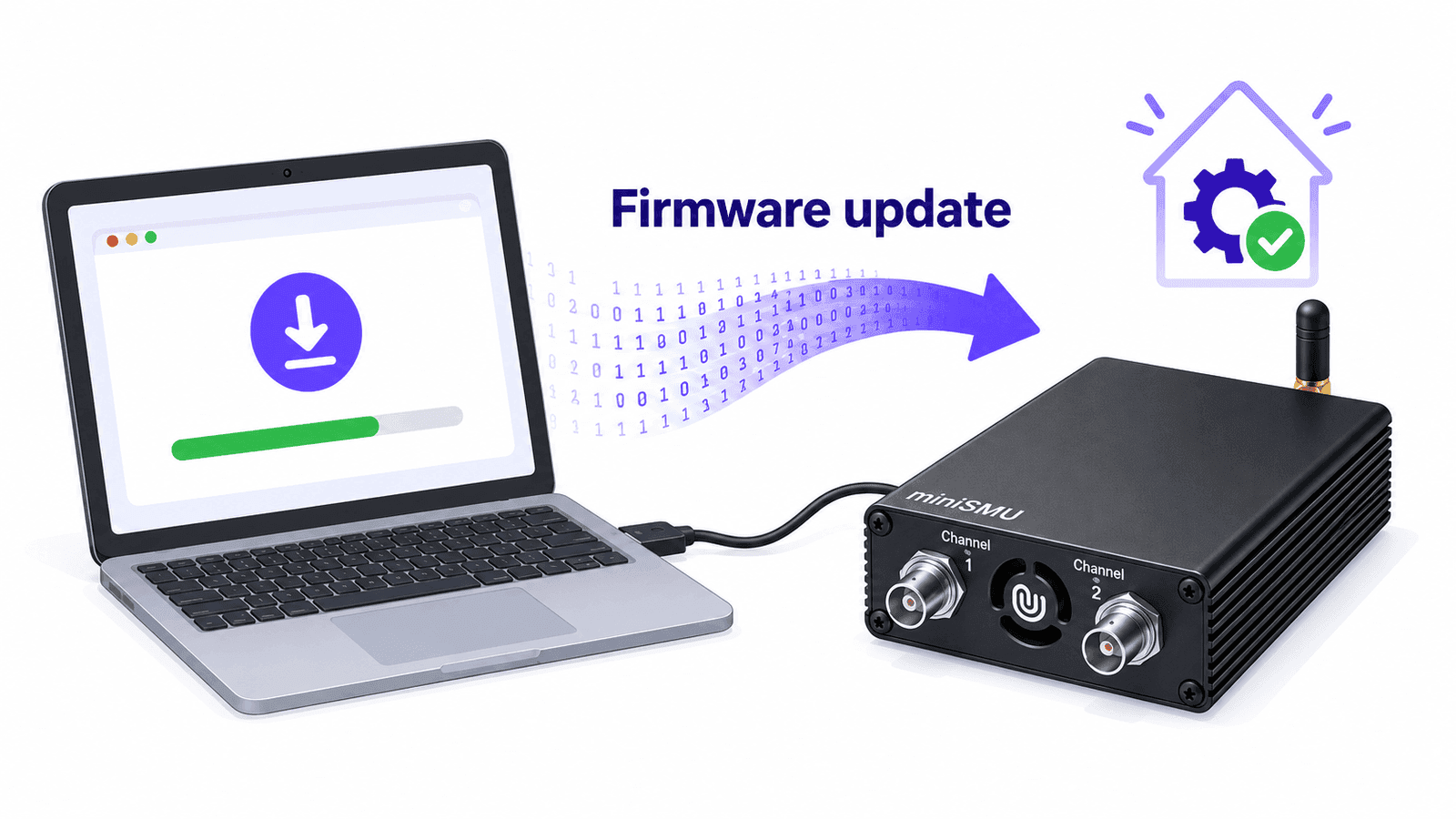
miniSMU MS01 的固件更新可以带来新功能、提升性能并修复错误。让设备保持最新,就能用上最新的功能,从硬件加速的 I-V 扫描到四线开尔文测量模式。
要点速览:您可以使用网页版固件更新工具(需要 Chrome、Edge 或 Opera 浏览器)或 miniSMU 桌面应用更新 miniSMU 固件。两种方法都只需点击几下,设备会自动重启并运行新固件。
为什么要更新固件?
固件更新会为您的 miniSMU 带来实实在在的改进。以下是通过固件更新加入的部分功能:
板载 I-V 扫描(v1.3.4+)
直接在 miniSMU 硬件上执行电压扫描,免去计算机与设备之间的通信开销。由此带来:
- 测量点之间的时序更加一致
- I/O 延迟更低,整体扫描时间更短
- 每次扫描最多 1,000 个数据点,驻留时间可配置
详情请参阅板载 I-V 扫描文档。
四线开尔文测量模式
利用 miniSMU 的双通道架构实现真正的四线测量,消除测量中的引线电阻误差:
- 通道 1 用作施加通道(输出电压,测量电流)
- 通道 2 用作检测通道(高阻抗电压测量)
- 无论线缆长度或电阻如何,都能准确读取器件电压
如需深入了解这对太阳能电池测试为何重要,请参阅我们的太阳能电池 I-V 测试中的开尔文连接指南。
错误修复和稳定性改进
每个固件版本都包含对已报告问题的修复和总体稳定性改进。更新过程中会显示更新日志,让您清楚了解具体有哪些变化。
更新前的准备
开始固件更新之前:
- 保存正在进行的工作——更新过程中 miniSMU 会短暂断开连接
- 通过 USB 连接——固件更新需要 USB 连接(不支持通过 Wi-Fi 更新)
- 使用兼容的浏览器(适用于网页版更新工具)——支持 Web Serial API 的 Chrome、Edge 或 Opera
方法 1:网页版固件更新工具
更新 miniSMU 最简单的方法是使用我们的浏览器工具,网址为 undalogic.com/minismu/firmware-update。
分步说明
通过 USB 将 miniSMU 连接到计算机
在 Chrome、Edge 或 Opera 中打开固件更新页面 undalogic.com/minismu/firmware-update
点击“Connect Device”,然后在串口选择器中选择您的 miniSMU
查看设备信息——工具会显示当前固件版本、序列号和设备型号
检查更新——如果有更新的固件版本可用,您会看到版本号和发布说明
点击“Start Firmware Update”——工具将会:
- 下载最新固件
- 将固件上传到您的 miniSMU
- 自动重启设备
重新连接以进行确认——设备重启后,重新连接以确认新的固件版本
在固件上传过程中,切勿断开 miniSMU 的连接。请等到出现“Update completed successfully”消息后再拔下设备。
方法 2:miniSMU 桌面应用
miniSMU 桌面应用也内置了固件更新功能。
分步说明
如果尚未安装,请下载并安装 miniSMU 应用
通过 USB 连接 miniSMU 并打开应用
使用应用中的端口选择器连接到串口
在应用的“Start”选项卡中,点击图标并选择“Firmware Update”
点击“Download Latest Firmware”——应用会自动检查可用的最新更新。
查看更新详情,如果有新版本可用,点击“Upload Firmware”
等待更新完成——应用会显示固件下载和烧录的进度
重启后重新连接——miniSMU 会自动重启;重新连接以确认更新成功
故障排除
“Web Serial API is not supported”
使用不支持 Web Serial 的浏览器时会出现此错误。请换用 Chrome、Edge 或 Opera(版本 89 或更高)。
固件 v1.0.3 或更低版本出现“Update Blocked”
出于安全原因,运行固件版本 1.0.3 或更早版本的设备需要手动更新。请联系 support@undalogic.com 获取帮助。
端口列表中没有出现设备
- 确保 miniSMU 已开机并通过 USB 连接
- 尝试更换 USB 线缆或端口
- 在 Windows 上,检查是否已安装正确的驱动程序(设备应在设备管理器中显示为 COM 端口)
- 关闭可能正在使用该串口的其他应用程序(包括其他正在运行的 miniSMU 应用实例)
更新似乎卡住了
上传过程可能需要长达一分钟,具体取决于固件大小。如果进度停滞超过 2 分钟:
- 不要立即拔下设备
- 再等待一分钟,看看是否恢复
- 如果仍无响应,断开并重新连接 USB 线缆
- 重新执行更新
更新后设备无法启动
在极少数情况下,如果更新被中断,设备可能无法正常启动。您可以使用内置的恢复模式还原之前可正常运行的固件:
- 断开 miniSMU 与 USB 电源的连接
- 找到 miniSMU 背面的“User”按钮
- 在接通电源之前,按住“User”按钮
- 在继续按住按钮的同时,连接 USB 线缆
- 保持按住 10 秒,然后松开
miniSMU 将使用最后一个已知正常的固件版本启动。恢复后,您可以再次尝试更新固件。如果按上述步骤操作后设备仍无法启动,请联系 support@undalogic.com 获取进一步帮助。
查看当前固件版本
您可以通过以下几种方式查看当前固件版本:
使用 miniSMU 应用
连接后进入“About”选项卡,即可查看包括固件版本在内的设备信息。
使用 Python
from minismu_py import SMU

smu = SMU()
smu.connect("COM3")  # Replace with your port
print(smu.get_identity())  # Returns model and firmware version
安装说明和更多示例请参见 minismu_py GitHub 仓库。
使用直接命令
通过串口终端发送 *IDN? SCPI 命令,即可收到包含固件版本的设备标识字符串。
总结
无论使用网页版更新工具还是桌面应用,更新 miniSMU 固件都很简单。定期更新可确保您用上板载 I-V 扫描和四线开尔文测量等最新功能,同时获得性能改进和错误修复。
如果在更新过程中遇到任何问题,请随时联系 support@undalogic.com 获取帮助。