
miniSMU 펌웨어 업데이트 방법
웹 기반 업데이터나 miniSMU 앱으로 miniSMU MS01을 최신 상태로 유지하여 새로운 기능과 개선 사항을 이용하십시오.
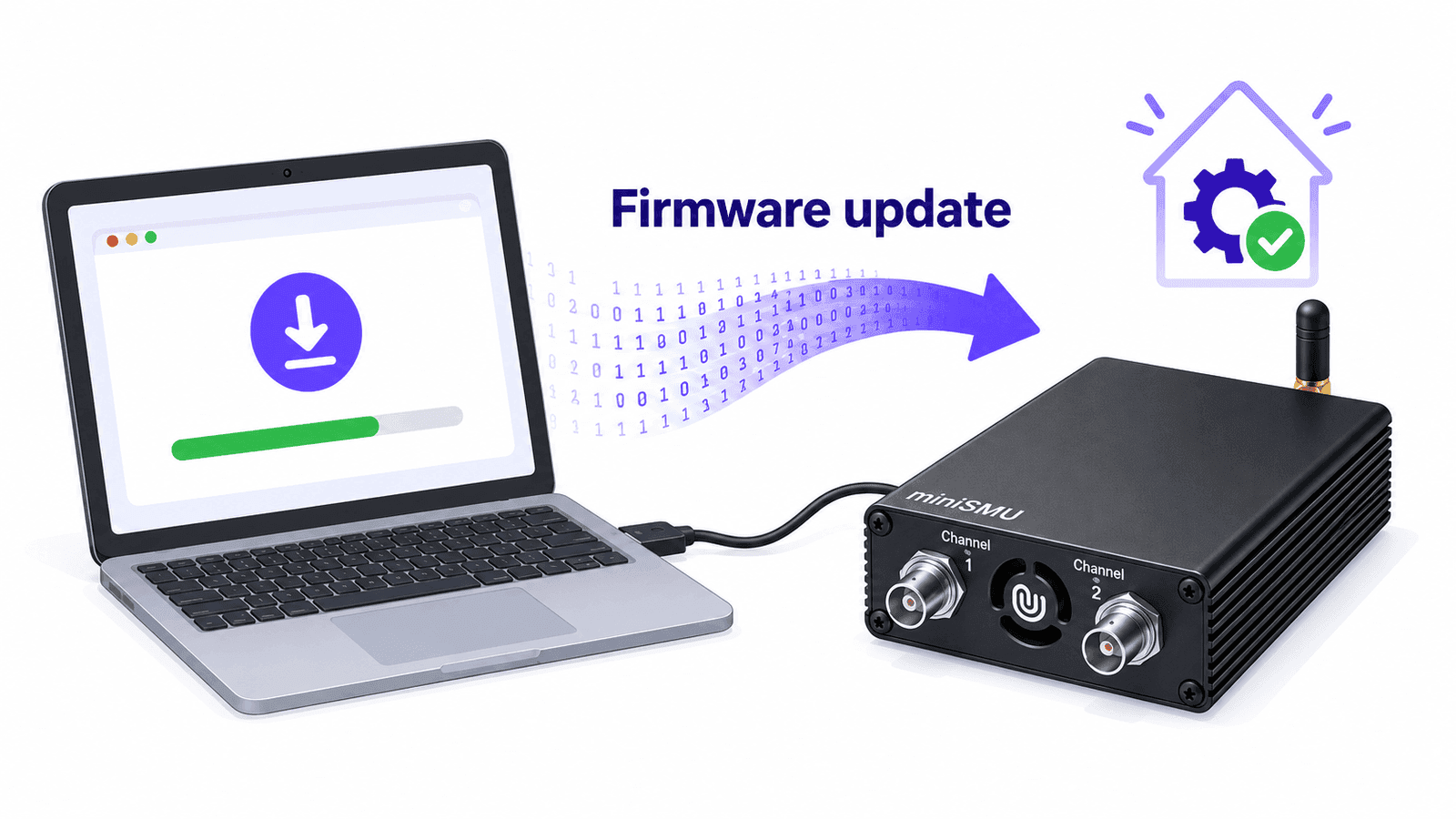
miniSMU MS01의 펌웨어 업데이트는 새로운 기능을 제공하고, 성능을 개선하며, 버그를 수정합니다. 장치를 최신 상태로 유지하면 하드웨어 가속 I-V 스윕부터 4선식 켈빈 측정 모드까지 최신 기능을 모두 이용할 수 있습니다.
요약: miniSMU 펌웨어는 웹 기반 펌웨어 업데이터(Chrome, Edge 또는 Opera 필요)나 miniSMU 데스크톱 앱으로 업데이트할 수 있습니다. 두 방법 모두 몇 번의 클릭이면 끝나며, 장치는 새 펌웨어로 자동 재부팅됩니다.
펌웨어를 업데이트해야 하는 이유
펌웨어 업데이트는 miniSMU에 의미 있는 개선을 가져옵니다. 지금까지 펌웨어 업데이트로 추가된 기능 몇 가지를 소개합니다.
온보드 I-V 스윕(v1.3.4+)
miniSMU 하드웨어에서 직접 전압 스윕을 실행하여 컴퓨터와 장치 사이의 통신 오버헤드를 없앱니다. 그 결과는 다음과 같습니다.
- 측정 포인트 사이의 더 일정한 타이밍
- I/O 지연 감소로 전체 스윕 시간 단축
- 대기 시간을 설정할 수 있으며 스윕당 최대 1,000개 데이터 포인트 지원
자세한 내용은 온보드 I-V 스윕 문서를 참고하십시오.
4선식 켈빈 측정 모드
miniSMU의 2채널 구조를 활용한 진정한 4선식 측정으로, 측정에서 리드 저항으로 인한 오차를 제거합니다.
- 채널 1은 포스 채널 역할을 합니다(전압 소싱, 전류 측정)
- 채널 2는 센스 채널 역할을 합니다(고임피던스 전압 측정)
- 케이블의 길이나 저항에 관계없이 소자 전압을 정확하게 측정할 수 있습니다
이 기능이 태양전지 테스트에서 왜 중요한지 자세히 알아보려면 태양전지 I-V 테스트를 위한 켈빈 연결 가이드를 참고하십시오.
버그 수정 및 안정성 개선
모든 펌웨어 릴리스에는 보고된 문제에 대한 수정과 전반적인 안정성 개선이 포함되어 있습니다. 업데이트 과정에서 변경 내역이 표시되므로 무엇이 바뀌었는지 정확히 확인할 수 있습니다.
업데이트 전 확인 사항
펌웨어 업데이트를 시작하기 전에 다음을 확인하십시오.
- 진행 중인 작업 저장 - 업데이트 과정에서 miniSMU의 연결이 잠시 끊어집니다
- USB로 연결 - 펌웨어 업데이트에는 USB 연결이 필요합니다(Wi-Fi를 통한 업데이트는 지원하지 않습니다)
- 호환 브라우저 사용(웹 업데이터의 경우) - Web Serial API를 지원하는 Chrome, Edge 또는 Opera
방법 1: 웹 기반 펌웨어 업데이터
miniSMU를 업데이트하는 가장 쉬운 방법은 undalogic.com/minismu/firmware-update의 브라우저 기반 도구를 사용하는 것입니다.
단계별 안내
USB로 miniSMU를 컴퓨터에 연결하십시오
Chrome, Edge 또는 Opera에서 undalogic.com/minismu/firmware-update의 펌웨어 업데이트 페이지를 여십시오
‘Connect Device’를 클릭하고 시리얼 포트 선택 창에서 miniSMU를 선택하십시오
장치 정보를 확인하십시오 - 도구에 현재 펌웨어 버전, 일련번호, 장치 모델이 표시됩니다
업데이트를 확인하십시오 - 더 새로운 펌웨어 버전이 있으면 버전 번호와 릴리스 노트가 표시됩니다
‘Start Firmware Update’를 클릭하십시오 - 도구가 다음 작업을 수행합니다.
- 최신 펌웨어 다운로드
- miniSMU에 펌웨어 업로드
- 장치 자동 재부팅
다시 연결하여 확인하십시오 - 장치가 재부팅된 후 다시 연결하여 새 펌웨어 버전을 확인하십시오
펌웨어 업로드 중에는 miniSMU의 연결을 끊지 마십시오. 케이블을 뽑기 전에 ‘Update completed successfully’ 메시지가 표시될 때까지 기다리십시오.
방법 2: miniSMU 데스크톱 앱
miniSMU 데스크톱 애플리케이션에도 펌웨어 업데이트 기능이 내장되어 있습니다.
단계별 안내
아직 설치하지 않았다면 miniSMU 앱을 다운로드하여 설치하십시오
USB로 miniSMU를 연결하고 앱을 여십시오
앱의 포트 선택기를 사용하여 시리얼 포트에 연결하십시오
앱의 ‘Start’ 탭에서 아이콘을 클릭하고 ‘Firmware Update’를 선택하십시오
‘Download Latest Firmware’를 클릭하십시오 - 앱이 사용 가능한 최신 업데이트를 자동으로 확인합니다.
업데이트 세부 정보를 확인하고, 새 버전이 있으면 ‘Upload Firmware’를 클릭하십시오
업데이트가 완료될 때까지 기다리십시오 - 펌웨어를 다운로드하고 플래시하는 동안 앱에 진행 상황이 표시됩니다
재부팅 후 다시 연결하십시오 - miniSMU가 자동으로 재부팅됩니다. 다시 연결하여 업데이트를 확인하십시오
문제 해결
‘Web Serial API is not supported’
Web Serial을 지원하지 않는 브라우저를 사용할 때 이 오류가 나타납니다. Chrome, Edge 또는 Opera(버전 89 이상)로 바꾸십시오.
펌웨어 v1.0.3 이하에서 ‘Update Blocked’ 표시
펌웨어 버전 1.0.3 이하를 실행하는 장치는 안전상의 이유로 수동 업데이트 절차가 필요합니다. support@undalogic.com으로 문의하여 지원을 받으십시오.
포트 목록에 장치가 표시되지 않음
- miniSMU의 전원이 켜져 있고 USB로 연결되어 있는지 확인하십시오
- 다른 USB 케이블이나 포트를 사용해 보십시오
- Windows에서는 올바른 드라이버가 설치되어 있는지 확인하십시오(장치 관리자에 장치가 COM 포트로 표시되어야 합니다)
- 시리얼 포트를 사용하고 있을 수 있는 다른 애플리케이션(다른 miniSMU 앱 인스턴스 포함)을 모두 닫으십시오
업데이트가 멈춘 것처럼 보임
업로드 과정은 펌웨어 크기에 따라 최대 1분이 걸릴 수 있습니다. 진행이 2분 넘게 멈춰 있다면 다음과 같이 하십시오.
- 장치를 바로 뽑지 마십시오
- 다시 진행되는지 1분 더 기다리십시오
- 그래도 응답이 없으면 USB 케이블을 분리했다가 다시 연결하십시오
- 업데이트 과정을 다시 시도하십시오
업데이트 후 장치가 부팅되지 않음
드물게 업데이트가 중단되면 장치가 정상적으로 부팅되지 않을 수 있습니다. 이 경우 내장 복구 모드를 사용하여 이전에 정상 작동하던 펌웨어를 복원할 수 있습니다.
- miniSMU를 USB 전원에서 분리하십시오
- miniSMU 뒷면의 ‘User’ 버튼을 찾으십시오
- 전원을 연결하기 전에 User 버튼을 누른 채로 유지하십시오
- 버튼을 계속 누른 상태에서 USB 케이블을 연결하십시오
- 10초 동안 계속 누르고 있다가 버튼에서 손을 떼십시오
miniSMU는 마지막으로 정상 확인된 펌웨어 버전으로 부팅됩니다. 복구가 끝나면 펌웨어 업데이트를 다시 시도할 수 있습니다. 이 단계를 따른 후에도 장치가 부팅되지 않으면 support@undalogic.com으로 문의하여 추가 지원을 받으십시오.
현재 펌웨어 버전 확인
현재 펌웨어 버전은 여러 가지 방법으로 확인할 수 있습니다.
miniSMU 앱 사용
연결한 후 ‘About’ 탭으로 이동하면 펌웨어 버전을 포함한 장치 정보를 볼 수 있습니다.
Python 사용
from minismu_py import SMU

smu = SMU()
smu.connect("COM3")  # Replace with your port
print(smu.get_identity())  # Returns model and firmware version
설치 방법과 더 많은 예제는 minismu_py GitHub 저장소를 참고하십시오.
직접 명령 사용
시리얼 터미널에서 *IDN? SCPI 명령을 보내면 펌웨어 버전이 포함된 장치 식별 문자열을 받을 수 있습니다.
요약
웹 기반 업데이터나 데스크톱 앱을 사용하면 miniSMU 펌웨어를 간단하게 최신 상태로 유지할 수 있습니다. 정기적으로 업데이트하면 온보드 I-V 스윕, 4선식 켈빈 측정 같은 최신 기능과 함께 성능 개선과 버그 수정의 혜택도 받을 수 있습니다.
업데이트 중에 문제가 발생하면 언제든지 support@undalogic.com으로 문의하십시오.