
Cómo actualizar el firmware de su miniSMU
Mantenga su miniSMU MS01 al día con las últimas funciones y mejoras mediante nuestro actualizador web o la aplicación miniSMU.
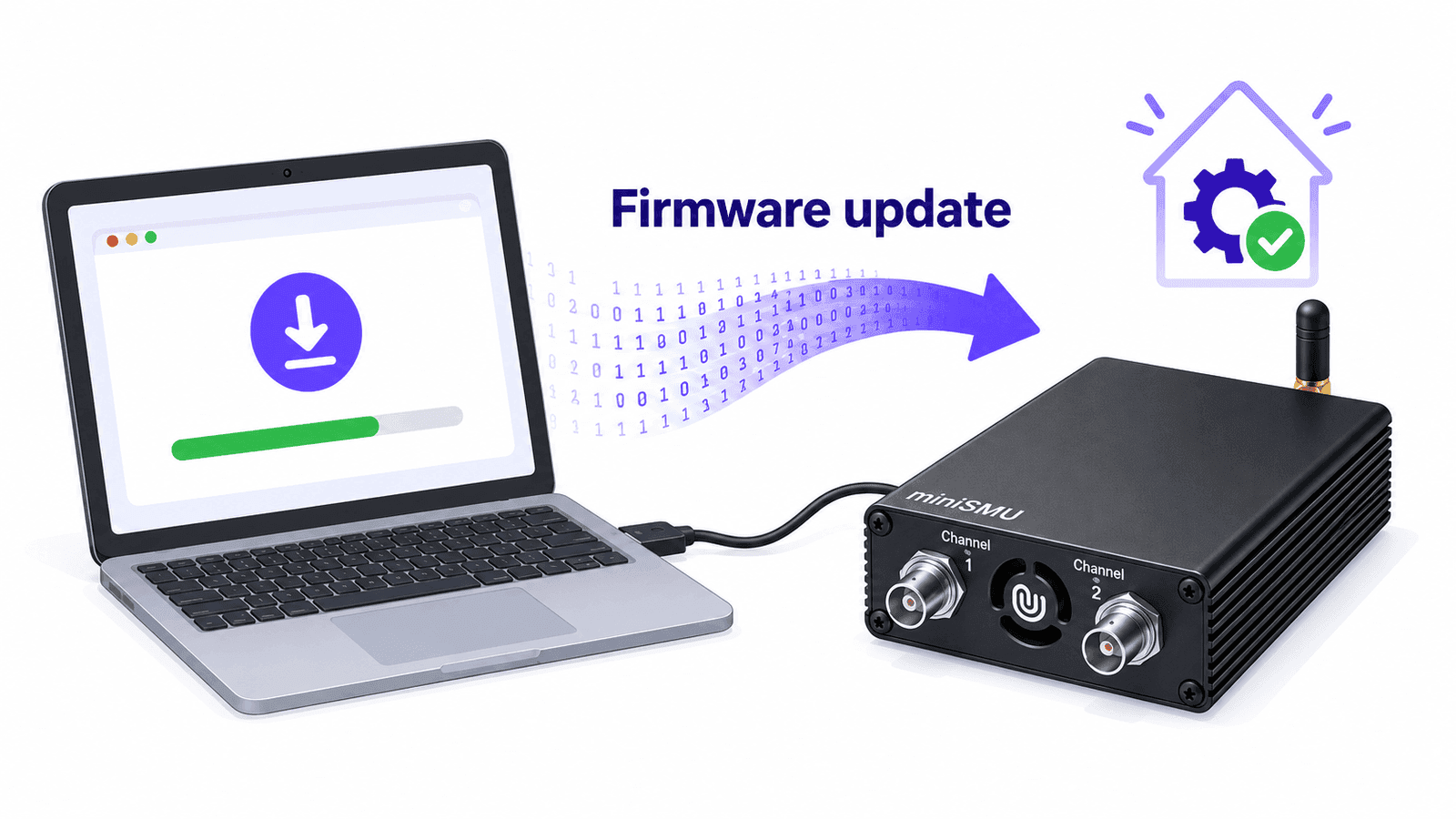
Las actualizaciones de firmware del miniSMU MS01 añaden nuevas funciones, mejoran el rendimiento y corrigen errores. Mantener su dispositivo actualizado le garantiza el acceso a las capacidades más recientes, desde los barridos I-V acelerados por hardware hasta el modo de medición Kelvin a 4 hilos.
En resumen: puede actualizar el firmware de su miniSMU con el actualizador de firmware web (requiere Chrome, Edge u Opera) o con la aplicación de escritorio miniSMU. Ambos métodos requieren solo unos pocos clics, y el dispositivo se reiniciará automáticamente con el nuevo firmware.
¿Por qué actualizar el firmware?
Las actualizaciones de firmware aportan mejoras importantes a su miniSMU. Estas son algunas de las funciones que se han añadido mediante actualizaciones de firmware:
Barridos I-V en el propio instrumento (v1.3.4+)
Ejecute barridos de tensión directamente en el hardware del miniSMU, sin la sobrecarga de comunicación entre su equipo y el dispositivo. Esto se traduce en:
- Una temporización más uniforme entre los puntos de medición
- Menor latencia de E/S, para que el barrido completo sea más rápido
- Hasta 1000 puntos de datos por barrido, con tiempos de permanencia configurables
Encontrará más información en la documentación del barrido I-V en el propio instrumento.
Modo de medición Kelvin a 4 hilos
Elimine de sus mediciones los errores debidos a la resistencia de los cables aprovechando la arquitectura de dos canales del miniSMU para una auténtica medición a 4 hilos:
- El canal 1 actúa como canal de forzado (suministra tensión y mide corriente)
- El canal 2 actúa como canal de detección (medición de tensión de alta impedancia)
- Obtenga lecturas exactas de la tensión del dispositivo, independientemente de la longitud o la resistencia de los cables
Si desea saber en detalle por qué es importante en las pruebas de celdas solares, consulte nuestra guía sobre las conexiones Kelvin en las pruebas I-V de celdas solares.
Corrección de errores y mejoras de estabilidad
Cada versión de firmware incluye correcciones de los problemas notificados y mejoras generales de estabilidad. El registro de cambios se muestra durante el proceso de actualización, para que pueda ver exactamente qué ha cambiado.
Antes de actualizar
Antes de iniciar una actualización de firmware:
- Guarde el trabajo en curso: el proceso de actualización desconectará brevemente su miniSMU
- Conéctese por USB: las actualizaciones de firmware requieren una conexión USB (no se admiten actualizaciones por wifi)
- Utilice un navegador compatible (para el actualizador web): Chrome, Edge u Opera, compatibles con la Web Serial API
Método 1: actualizador de firmware web
La forma más sencilla de actualizar su miniSMU es utilizar nuestra herramienta para navegador en undalogic.com/minismu/firmware-update.
Instrucciones paso a paso
Conecte su miniSMU a su equipo por USB
Abra la página de actualización de firmware en undalogic.com/minismu/firmware-update con Chrome, Edge u Opera
Haga clic en «Connect Device» y seleccione su miniSMU en el selector de puertos serie
Revise la información de su dispositivo: la herramienta muestra la versión de firmware actual, el número de serie y el modelo del dispositivo
Busque actualizaciones: si hay una versión de firmware más reciente, verá el número de versión y las notas de la versión
Haga clic en «Start Firmware Update». La herramienta:
- Descargará el firmware más reciente
- Lo cargará en su miniSMU
- Reiniciará el dispositivo automáticamente
Vuelva a conectarse para comprobarlo: después de que el dispositivo se reinicie, vuelva a conectarse para confirmar la nueva versión de firmware
No desconecte su miniSMU mientras se carga el firmware. Espere al mensaje «Update completed successfully» antes de desenchufarlo.
Método 2: aplicación de escritorio miniSMU
La aplicación de escritorio miniSMU también incluye una función integrada de actualización de firmware.
Instrucciones paso a paso
Descargue e instale la aplicación miniSMU, si aún no lo ha hecho
Conecte su miniSMU por USB y abra la aplicación
Conéctese al puerto serie con el selector de puertos de la aplicación
Haga clic en el icono y seleccione «Firmware Update» en la pestaña «Start» de la aplicación
Haga clic en «Download Latest Firmware»: la aplicación buscará automáticamente la actualización más reciente disponible.
Revise los detalles de la actualización y haga clic en «Upload Firmware» si hay una nueva versión disponible
Espere a que termine la actualización: la aplicación mostrará el progreso mientras se descarga y se graba el firmware
Vuelva a conectarse después del reinicio: el miniSMU se reiniciará automáticamente; vuelva a conectarse para comprobar la actualización
Solución de problemas
«Web Serial API is not supported»
Este error aparece cuando se utiliza un navegador que no es compatible con Web Serial. Cambie a Chrome, Edge u Opera (versión 89 o posterior).
«Update Blocked» con firmware v1.0.3 o anterior
Los dispositivos con la versión de firmware 1.0.3 o anterior requieren, por motivos de seguridad, un proceso de actualización manual. Póngase en contacto con support@undalogic.com para obtener ayuda.
El dispositivo no aparece en la lista de puertos
- Asegúrese de que su miniSMU esté encendido y conectado por USB
- Pruebe con otro cable USB u otro puerto
- En Windows, compruebe que estén instalados los controladores correctos (el dispositivo debería aparecer como puerto COM en el Administrador de dispositivos)
- Cierre cualquier otra aplicación que pueda estar usando el puerto serie (incluidas otras instancias de la aplicación miniSMU)
La actualización parece no avanzar
El proceso de carga puede tardar hasta un minuto, según el tamaño del firmware. Si el progreso se detiene durante más de 2 minutos:
- No desenchufe el dispositivo inmediatamente
- Espere un minuto más para ver si se reanuda
- Si sigue sin responder, desconecte y vuelva a conectar el cable USB
- Vuelva a intentar el proceso de actualización
El dispositivo no arranca después de la actualización
En raras ocasiones, si se interrumpe una actualización, es posible que el dispositivo no arranque correctamente. Puede restaurar el último firmware que funcionaba con el modo de recuperación integrado:
- Desconecte el miniSMU de la alimentación USB
- Localice el botón «User» en la parte trasera del miniSMU
- Mantenga pulsado el botón User antes de conectar la alimentación
- Conecte el cable USB sin dejar de pulsar el botón
- Siga manteniéndolo pulsado durante 10 segundos y, después, suéltelo
El miniSMU arrancará con la última versión de firmware que se sabe que funcionaba correctamente. Una vez recuperado, puede volver a intentar la actualización de firmware. Si el dispositivo sigue sin arrancar después de seguir estos pasos, póngase en contacto con support@undalogic.com para obtener más ayuda.
Cómo comprobar la versión de firmware actual
Puede comprobar la versión de firmware actual de varias formas:
Con la aplicación miniSMU
Después de conectarse, vaya a la pestaña «About» para ver la información de su dispositivo, incluida la versión de firmware.
Con Python
from minismu_py import SMU

smu = SMU()
smu.connect("COM3")  # Replace with your port
print(smu.get_identity())  # Returns model and firmware version
Consulte el repositorio de minismu_py en GitHub para ver las instrucciones de instalación y más ejemplos.
Con comandos directos
Envíe el comando SCPI *IDN? desde un terminal serie para recibir la cadena de identificación del dispositivo, que incluye la versión de firmware.
Resumen
Mantener actualizado el firmware de su miniSMU es sencillo, tanto con el actualizador web como con la aplicación de escritorio. Las actualizaciones periódicas le garantizan el acceso a las funciones más recientes, como los barridos I-V en el propio instrumento y la medición Kelvin a 4 hilos, además de mejoras de rendimiento y correcciones de errores.
Si tiene algún problema durante el proceso de actualización, no dude en escribirnos a support@undalogic.com para obtener ayuda.