
如何更新 miniSMU 韌體
使用我們的網頁版更新工具或 miniSMU 應用程式,讓您的 miniSMU MS01 隨時擁有最新功能與改進。
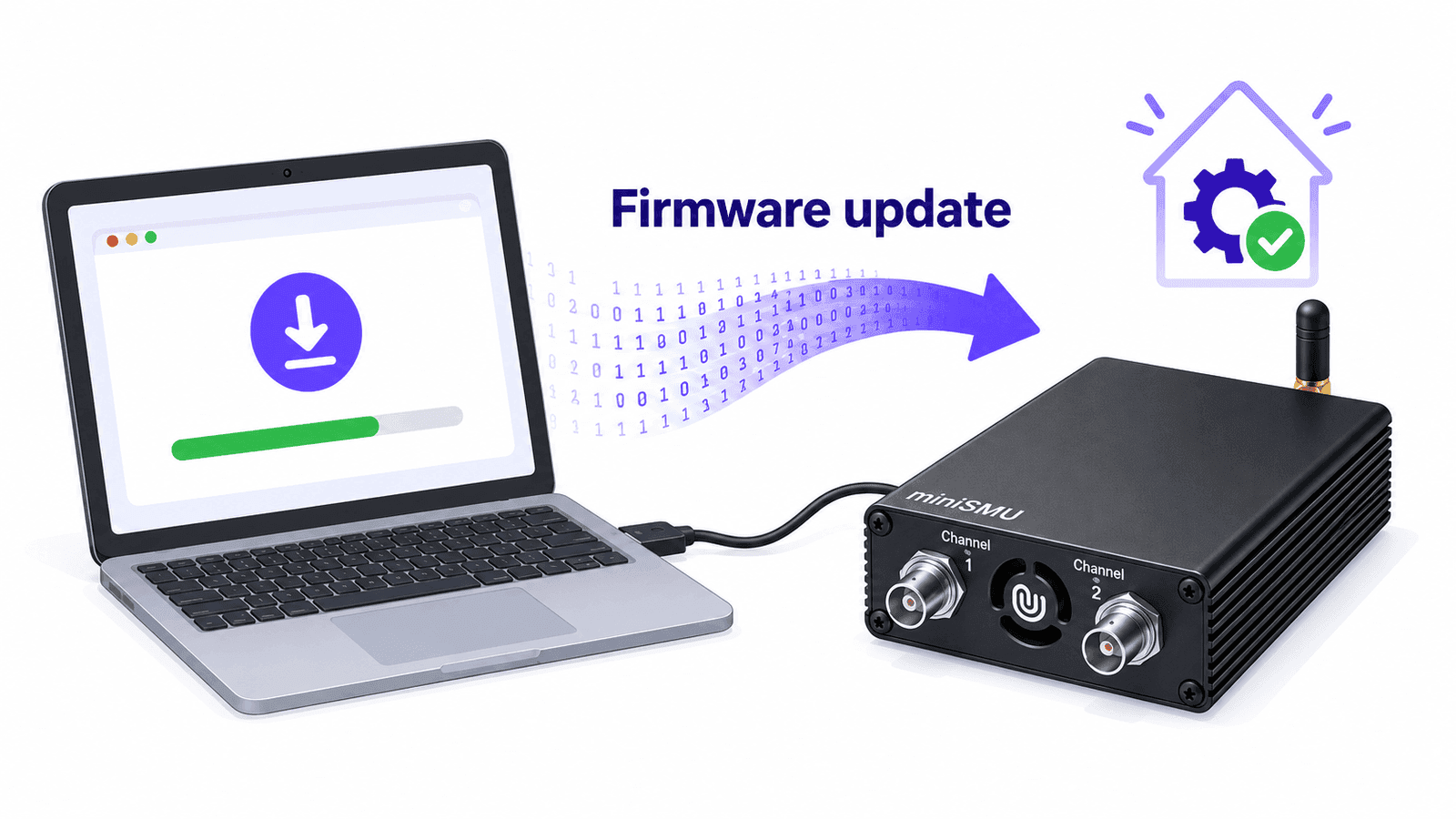
miniSMU MS01 的韌體更新會帶來新功能、提升效能並修正錯誤。讓裝置保持在最新版本,就能確保您可以使用最新的功能,從硬體加速的 I-V 掃描到四線式克耳文量測模式。
重點摘要:您可以使用網頁版韌體更新工具(需使用 Chrome、Edge 或 Opera)或 miniSMU 桌面應用程式更新 miniSMU 韌體。兩種方式都只需點選幾下,裝置就會以新韌體自動重新開機。
為什麼要更新韌體?
韌體更新能為您的 miniSMU 帶來實質的改進。以下是一些透過韌體更新加入的功能:
內建 I-V 掃描(v1.3.4+)
直接在 miniSMU 硬體上執行電壓掃描,省去電腦與裝置之間的通訊負擔。這能帶來:
- 量測點之間更一致的時序
- 更低的 I/O 延遲,整體掃描時間更短
- 每次掃描最多 1,000 個資料點,停留時間可自行設定
詳情請參閱內建 I-V 掃描說明文件。
四線式克耳文量測模式
利用 miniSMU 的雙通道架構進行真正的四線式量測,從量測中消除導線電阻造成的誤差:
- 通道 1 作為施加(force)通道(輸出電壓、量測電流)
- 通道 2 作為感測(sense)通道(高阻抗電壓量測)
- 無論纜線長度或電阻為何,都能準確讀取元件電壓
若想深入了解這對太陽能電池測試為何重要,請參閱我們的指南:太陽能電池 I-V 測試中的克耳文連接。
錯誤修正與穩定性改進
每次韌體發布都包含已回報問題的修正,以及整體穩定性的改進。更新過程中會顯示更新紀錄,讓您清楚看到有哪些變更。
更新之前
開始更新韌體之前:
- 儲存所有進行中的工作:更新過程中,miniSMU 會短暫中斷連線
- 透過 USB 連接:韌體更新需要 USB 連線(不支援透過 Wi-Fi 更新)
- 使用相容的瀏覽器(使用網頁版更新工具時):支援 Web Serial API 的 Chrome、Edge 或 Opera
方法 1:網頁版韌體更新工具
更新 miniSMU 最簡單的方式,是使用我們的瀏覽器工具:undalogic.com/minismu/firmware-update。
逐步說明
透過 USB 將 miniSMU 連接到電腦
以 Chrome、Edge 或 Opera 開啟韌體更新頁面 undalogic.com/minismu/firmware-update
點選「Connect Device」,然後在序列埠選擇視窗中選擇您的 miniSMU
檢查裝置資訊:工具會顯示目前的韌體版本、序號與裝置型號
檢查是否有更新:如果有較新的韌體版本,畫面會顯示版本編號與版本資訊
點選「Start Firmware Update」,工具將會:
- 下載最新韌體
- 將韌體上傳到您的 miniSMU
- 自動重新啟動裝置
重新連線以確認:裝置重新開機後,請重新連線,確認韌體已是新版本
韌體上傳過程中,切勿中斷 miniSMU 的連線。請等到出現「Update completed successfully」訊息後,再拔除裝置。
方法 2:miniSMU 桌面應用程式
miniSMU 桌面應用程式同樣內建韌體更新功能。
逐步說明
如果尚未安裝,請先下載並安裝 miniSMU 應用程式
透過 USB 連接 miniSMU,然後開啟應用程式
使用應用程式中的連接埠選擇器連線至序列埠
在應用程式的「Start」分頁中,點選圖示並選擇「Firmware Update」
點選「Download Latest Firmware」:應用程式會自動檢查是否有最新的可用更新。
檢查更新詳細資訊,如果有新版本,請點選「Upload Firmware」
等待更新完成:應用程式會顯示韌體下載與燒錄的進度
重新開機後重新連線:miniSMU 會自動重新開機;請重新連線以確認更新
疑難排解
「Web Serial API is not supported」
使用不支援 Web Serial 的瀏覽器時,就會出現此錯誤。請改用 Chrome、Edge 或 Opera(89 版或更新版本)。
韌體 v1.0.3 以下版本出現「Update Blocked」
基於安全考量,執行韌體 1.0.3 或更早版本的裝置需要以手動方式更新。請聯絡 support@undalogic.com 尋求協助。
裝置未出現在連接埠清單中
- 確認 miniSMU 已開機,並已透過 USB 連接
- 嘗試更換 USB 線或連接埠
- 在 Windows 上,請確認已安裝正確的驅動程式(裝置應會在「裝置管理員」中顯示為 COM 連接埠)
- 關閉所有可能正在使用該序列埠的其他應用程式(包括其他正在執行的 miniSMU 應用程式)
更新似乎卡住了
視韌體大小而定,上傳過程最多可能需要一分鐘。如果進度停滯超過 2 分鐘:
- 請勿立即拔除裝置
- 再等待一分鐘,看看是否會繼續
- 如果仍然沒有回應,請拔除後重新連接 USB 線
- 重新執行更新程序
更新後裝置無法開機
在少數情況下,如果更新過程被中斷,裝置可能無法正常開機。您可以使用內建的復原模式,還原先前可正常運作的韌體:
- 拔除 miniSMU 的 USB 電源
- 找到 miniSMU 背面的「User」按鈕
- 在接上電源之前,先按住「User」按鈕
- 在持續按住按鈕的同時,接上 USB 線
- 繼續按住 10 秒,然後放開
miniSMU 會以最後一個已知正常的韌體版本開機。復原之後,您可以再次嘗試更新韌體。如果依照上述步驟操作後裝置仍無法開機,請聯絡 support@undalogic.com 以取得進一步協助。
查看目前的韌體版本
您可以透過以下幾種方式查看目前的韌體版本:
使用 miniSMU 應用程式
連線後前往「About」分頁,即可查看裝置資訊,包括韌體版本。
使用 Python
from minismu_py import SMU

smu = SMU()
smu.connect("COM3")  # Replace with your port
print(smu.get_identity())  # Returns model and firmware version
安裝說明與更多範例,請參閱 minismu_py GitHub 儲存庫。
使用直接指令
透過序列終端機傳送 *IDN? SCPI 指令,即可收到包含韌體版本的裝置識別字串。
總結
無論使用網頁版更新工具或桌面應用程式,更新 miniSMU 韌體都很簡單。定期更新可確保您能使用內建 I-V 掃描與四線式克耳文量測等最新功能,同時獲得效能改進與錯誤修正。
如果在更新過程中遇到任何問題,歡迎隨時聯絡 support@undalogic.com 尋求協助。