
μSMU 快速入門
感謝您購買 μSMU!
很高興您即將開始使用這台精密量測儀器。本指南將協助您完成設定,並充分發揮 μSMU 的功能。
使用 μSMU 進行精密量測前,您需要知道的一切
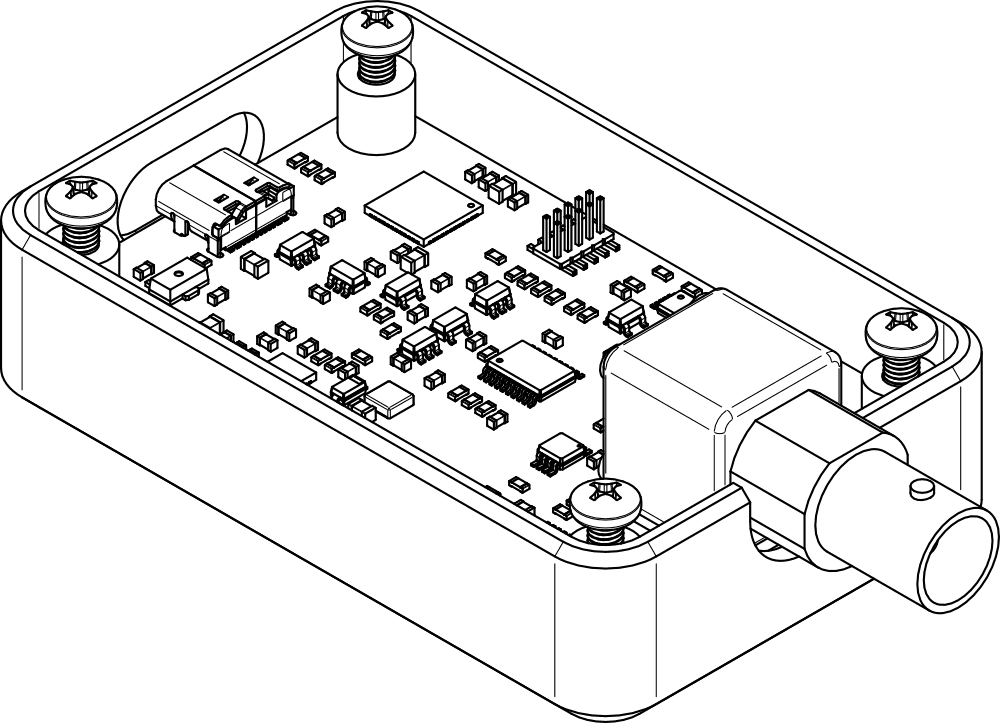
連接您的 μSMU
包裝內容:
- 已組裝並校正的 μSMU 主機
- USB-C 線
- BNC 轉鱷魚夾轉接線
- 校正證書
步驟 1:連接 USB 線
使用隨附的 USB-C 線將 μSMU 連接到電腦。本儀器直接透過 USB 供電,不需要外接電源。
步驟 2:連接待測元件(DUT)
μSMU 配有標準 BNC 接頭,用於連接待測元件。大多數元件都可以使用隨附的 BNC 轉鱷魚夾轉接線連接。
連接提示:
- 紅色鱷魚夾為正極(+)
- 黑色鱷魚夾為負極(-)
- 若要進行精密量測,請確保接點乾淨,並將接觸電阻降至最低
- 測試有極性的元件(例如二極體或 LED)時,請將正極接到陽極,負極接到陰極
步驟 3:裝置辨識
正確連接後,電腦應會將 μSMU 辨識為虛擬 COM 連接埠(序列埠)裝置。大多數作業系統都不需要安裝特殊的驅動程式。
使用網頁應用程式
μSMU 提供瀏覽器操作介面,讓您無需安裝任何軟體即可進行量測,非常適合快速量測與教學示範。
步驟 1:連接儀器
開啟網頁應用程式後,點選側邊欄中的「Connect μSMU」按鈕。瀏覽器會提示您選擇序列埠,請選擇對應您 μSMU 的連接埠。
如果不確定該選哪個連接埠,請先拔除 μSMU、重新整理頁面,再接上儀器並重試一次。新出現的連接埠就是您的 μSMU。
步驟 2:設定量測參數
進行 I-V 掃描時,請設定以下參數:
- 起始電壓(Start Voltage):掃描的起始電壓(例如 -1V)
- 終止電壓(Stop Voltage):掃描的結束電壓(例如 +1V)
- 步階大小(Step Size):相鄰量測點之間的電壓間隔(單位 mV)
- 停留時間(Dwell Time):在每個電壓點停留的時間(單位 ms)
- 電流限制(Current Limit):允許的最大電流(單位 mA),用於保護您的元件
步驟 3:執行量測
點選「Start Sweep」按鈕即可開始量測。掃描進行時,網頁應用程式會即時顯示結果。
步驟 4:分析與匯出資料
掃描完成後:
- 在互動式圖表上檢視 I-V 曲線
- 進行太陽能電池測試時,切換至「Solar Cell I-V」模式,即可計算 Voc、Jsc 與效率等參數
- 將資料匯出為 CSV,以便進一步分析
使用 Python 函式庫
若需自動化測試、資料記錄,或與您自己的分析工具整合,μSMU Python 函式庫可讓您以程式控制儀器。
安裝函式庫
您可以直接從 PyPI 安裝 μSMU Python 函式庫:
pip install usmu_pyPython 函式庫主要功能:
- 設定輸出電壓、電流限制與過取樣率
- 同時量測電壓與電流
- 執行自動化 I-V 掃描
- 設定量測時序與平均處理
- 存取進階儀器設定