
Prise en main du μSMU
Merci d’avoir acheté un μSMU !
Nous sommes ravis que vous commenciez à utiliser votre instrument de mesure de précision. Ce guide vous aidera à installer votre μSMU et à en tirer le meilleur parti.
Tout ce qu’il faut savoir pour commencer à réaliser des mesures de précision avec votre μSMU
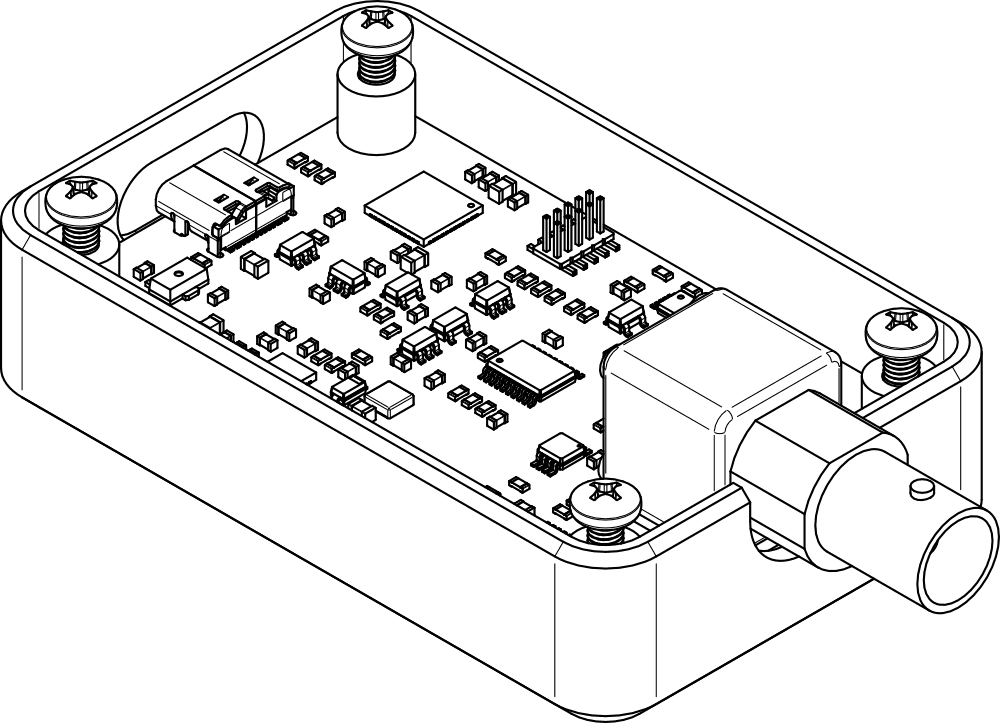
Connecter votre μSMU
Contenu de la boîte :
- Appareil μSMU assemblé et étalonné
- Câble USB-C
- Adaptateur BNC vers pinces crocodiles
- Certificat d’étalonnage
Étape 1 : connectez le câble USB
Connectez votre μSMU à votre ordinateur avec le câble USB-C fourni. L’appareil est alimenté directement par l’USB et ne nécessite pas d’alimentation externe.
Étape 2 : connectez votre dispositif sous test (DUT)
Le μSMU dispose d’un connecteur BNC standard pour le raccordement à votre dispositif sous test. Utilisez l’adaptateur BNC vers pinces crocodiles fourni pour le raccorder à la plupart des composants.
Conseils de connexion :
- La pince crocodile rouge correspond au pôle positif (+)
- La pince crocodile noire correspond au pôle négatif (-)
- Pour des mesures précises, veillez à la propreté des connexions afin de réduire au minimum la résistance de contact
- Pour tester des composants polarisés (comme les diodes ou les LED), reliez la borne positive à l’anode et la borne négative à la cathode
Étape 3 : reconnaissance de l’appareil
Une fois le μSMU correctement connecté, votre ordinateur devrait le reconnaître comme un port COM virtuel (port série). Aucun pilote particulier n’est nécessaire sur la plupart des systèmes d’exploitation.
Utiliser l’application web
Le μSMU dispose d’une interface dans le navigateur qui vous permet d’effectuer des mesures sans installer de logiciel. C’est idéal pour des mesures rapides et des démonstrations pédagogiques.
Étape 1 : connectez l’appareil
Après avoir lancé l’application web, cliquez sur le bouton « Connect μSMU » dans la barre latérale. Votre navigateur vous invitera à sélectionner un port série. Choisissez le port qui correspond à votre μSMU.
Si vous ne savez pas quel port choisir, déconnectez le μSMU, actualisez la page, reconnectez l’appareil et réessayez. Le port qui vient d’apparaître est celui de votre μSMU.
Étape 2 : configurez les paramètres de mesure
Pour les balayages I-V, configurez les paramètres suivants :
- Tension de départ (Start Voltage) : tension à laquelle commence le balayage (par ex. -1 V)
- Tension finale (Stop Voltage) : tension à laquelle se termine le balayage (par ex. +1 V)
- Pas (Step Size) : pas de tension entre deux points de mesure (en mV)
- Temps de palier (Dwell Time) : durée passée sur chaque point de tension (en ms)
- Limite de courant (Current Limit) : courant maximal autorisé (en mA) pour protéger votre composant
Étape 3 : lancez les mesures
Cliquez sur le bouton « Start Sweep » pour démarrer la mesure. L’application web affiche les résultats en temps réel au fil du balayage.
Étape 4 : analysez et exportez les données
Une fois le balayage terminé :
- Visualisez la courbe I-V sur le graphique interactif
- Pour tester des cellules solaires, passez en mode « Solar Cell I-V » afin de calculer des paramètres comme Voc, Jsc et le rendement
- Exportez les données au format CSV pour une analyse plus poussée
Utiliser la bibliothèque Python
Pour les tests automatisés, l’enregistrement de données et l’intégration à vos propres outils d’analyse, la bibliothèque Python du μSMU permet de piloter l’appareil par programmation.
Installer la bibliothèque
Vous pouvez installer la bibliothèque Python du μSMU directement depuis PyPI :
pip install usmu_pyPrincipales fonctionnalités de la bibliothèque Python :
- Réglage de la tension de sortie, de la limite de courant et du taux de suréchantillonnage
- Mesure simultanée de la tension et du courant
- Balayages I-V automatisés
- Configuration de la temporisation et du moyennage des mesures
- Accès aux paramètres avancés de l’appareil