
Dechrau arni gyda’r μSMU
Diolch am brynu μSMU!
Rydym yn edrych ymlaen at i chi ddechrau defnyddio eich dyfais fesur fanwl gywir. Bydd y canllaw hwn yn eich helpu i’w gosod ac i gael y gorau o’ch μSMU.
Popeth y mae angen i chi ei wybod i ddechrau gwneud mesuriadau manwl gywir gyda’ch dyfais μSMU
Cysylltu eich μSMU
Beth sydd yn y bocs:
- Dyfais μSMU wedi’i chydosod a’i graddnodi
- Cebl USB-C
- Addasydd BNC i glipiau crocodeil
- Tystysgrif graddnodi
Cam 1: Cysylltu’r cebl USB
Cysylltwch eich μSMU â’ch cyfrifiadur gan ddefnyddio’r cebl USB-C sydd wedi’i gynnwys. Mae’r ddyfais yn cael ei phŵer yn uniongyrchol drwy USB, ac nid oes angen pŵer allanol arni.
Cam 2: Cysylltu’r ddyfais sy’n cael ei phrofi (DUT)
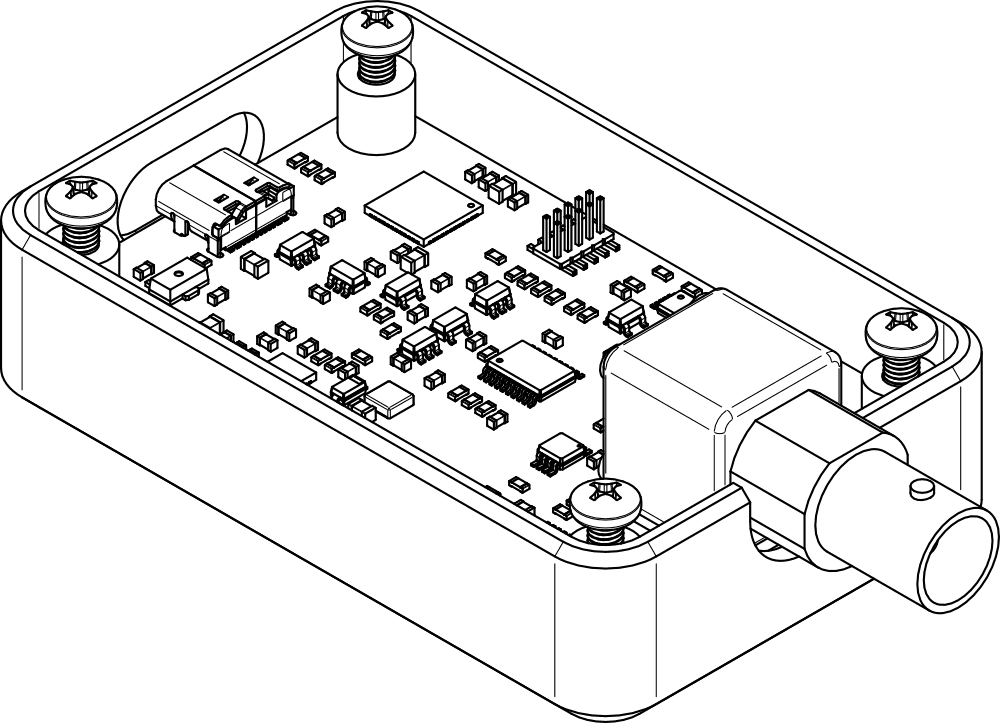
Mae gan y μSMU gysylltydd BNC safonol ar gyfer cysylltu â’r ddyfais sy’n cael ei phrofi. Defnyddiwch yr addasydd BNC i glipiau crocodeil sydd wedi’i gynnwys i gysylltu â’r rhan fwyaf o gydrannau.
Awgrymiadau ar gyfer cysylltu:
- Y clip crocodeil coch yw’r positif (+)
- Y clip crocodeil du yw’r negatif (-)
- Er mwyn cael mesuriadau manwl gywir, gwnewch yn siŵr bod y cysylltiadau’n lân, gyda chyn lleied â phosibl o wrthiant cyswllt
- Wrth brofi cydrannau â pholaredd (fel deuodau neu LEDs), cysylltwch y derfynell bositif â’r anod a’r derfynell negatif â’r catod
Cam 3: Adnabod y ddyfais
Pan fydd y cysylltiad yn gywir, dylai eich cyfrifiadur adnabod y μSMU fel porth COM rhithwir (dyfais gyfresol). Nid oes angen gyrwyr arbennig ar y rhan fwyaf o systemau gweithredu.
Defnyddio’r ap gwe
Mae gan y μSMU ryngwyneb yn y porwr sy’n gadael i chi wneud mesuriadau heb osod unrhyw feddalwedd. Mae hyn yn ddelfrydol ar gyfer mesuriadau cyflym ac arddangosiadau addysgol.
Cam 1: Cysylltu’r ddyfais
Ar ôl agor yr ap gwe, cliciwch y botwm ‘Connect μSMU’ yn y bar ochr. Bydd eich porwr yn gofyn i chi ddewis porth cyfresol. Dewiswch y porth sy’n cyfateb i’ch dyfais μSMU.
Os nad ydych yn siŵr pa borth i’w ddewis, datgysylltwch y μSMU, adnewyddwch y dudalen, cysylltwch y ddyfais eto a rhowch gynnig arall arni. Y porth newydd sydd wedi ymddangos fydd eich μSMU.
Cam 2: Gosod paramedrau’r mesuriad
Ar gyfer sgubiadau I-V, gosodwch y paramedrau canlynol:
- Foltedd cychwyn (Start Voltage): Y foltedd ar ddechrau eich sgubiad (e.e. -1V)
- Foltedd gorffen (Stop Voltage): Y foltedd ar ddiwedd eich sgubiad (e.e. +1V)
- Maint y cam (Step Size): Y cam foltedd rhwng pwyntiau mesur (mewn mV)
- Amser aros (Dwell Time): Yr amser a dreulir ar bob pwynt foltedd (mewn ms)
- Terfyn cerrynt (Current Limit): Y cerrynt uchaf a ganiateir (mewn mA) er mwyn amddiffyn eich dyfais
Cam 3: Rhedeg mesuriadau
Cliciwch y botwm ‘Start Sweep’ i ddechrau’r mesuriad. Bydd yr ap gwe yn dangos y canlyniadau mewn amser real wrth i’r sgubiad fynd rhagddo.
Cam 4: Dadansoddi ac allforio data
Pan fydd y sgubiad wedi gorffen:
- Edrychwch ar y gromlin I-V ar y plot rhyngweithiol
- Ar gyfer profi celloedd solar, newidiwch i’r modd ‘Solar Cell I-V’ i gyfrifo paramedrau fel Voc, Jsc ac effeithlonrwydd
- Allforiwch y data i ffeil CSV ar gyfer dadansoddi pellach
Defnyddio’r llyfrgell Python
Ar gyfer profi awtomataidd, cofnodi data ac integreiddio â’ch offer dadansoddi eich hun, mae llyfrgell Python y μSMU yn rhoi rheolaeth raglennol dros y ddyfais.
Gosod y llyfrgell
Gallwch osod llyfrgell Python y μSMU yn syth o’r mynegai PyPI:
pip install usmu_pyPrif nodweddion y llyfrgell Python:
- Gosod y foltedd allbwn, y terfyn cerrynt a’r gyfradd orsamplu
- Mesur foltedd a cherrynt ar yr un pryd
- Gwneud sgubiadau I-V awtomataidd
- Ffurfweddu amseru a chyfartaleddu’r mesuriadau
- Cyrchu gosodiadau uwch y ddyfais