
Primeros pasos con el μSMU
¡Gracias por comprar un μSMU!
Nos alegra que vaya a empezar a utilizar su instrumento de medición de precisión. Esta guía le ayudará a configurar su μSMU y a sacarle el máximo partido.
Todo lo que necesita saber para empezar a realizar mediciones de precisión con su μSMU
Conexión del μSMU
Contenido de la caja:
- Dispositivo μSMU ensamblado y calibrado
- Cable USB-C
- Adaptador de BNC a pinzas de cocodrilo
- Certificado de calibración
Paso 1: conecte el cable USB
Conecte su μSMU a su equipo con el cable USB-C incluido. El dispositivo se alimenta directamente por USB y no necesita alimentación externa.
Paso 2: conecte el dispositivo bajo prueba (DUT)
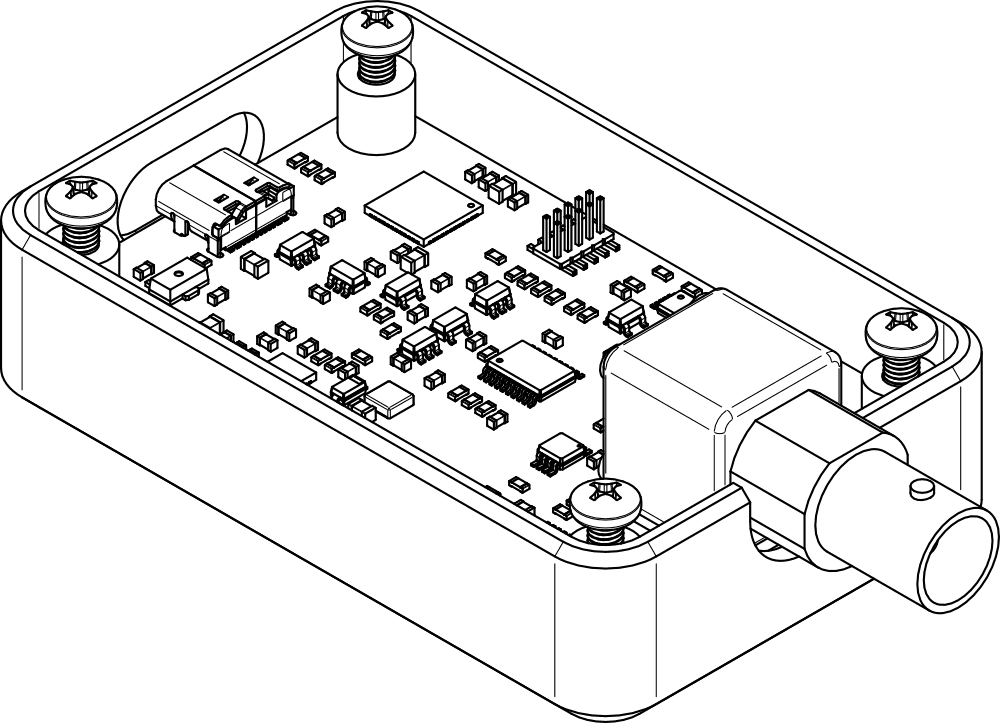
El μSMU dispone de un conector BNC estándar para conectar el dispositivo bajo prueba. Utilice el adaptador de BNC a pinzas de cocodrilo incluido para conectar la mayoría de los componentes.
Consejos de conexión:
- La pinza de cocodrilo roja es el positivo (+)
- La pinza de cocodrilo negra es el negativo (-)
- Para obtener mediciones precisas, asegúrese de que las conexiones estén limpias y tengan una resistencia de contacto mínima
- Para probar componentes con polaridad (como diodos o LED), conecte el terminal positivo al ánodo y el negativo al cátodo
Paso 3: reconocimiento del dispositivo
Si la conexión es correcta, su equipo debería reconocer el μSMU como un dispositivo de puerto COM virtual (serie). En la mayoría de los sistemas operativos no se necesitan controladores especiales.
Uso de la aplicación web
El μSMU cuenta con una interfaz en el navegador que le permite realizar mediciones sin instalar ningún software. Es ideal para mediciones rápidas y demostraciones docentes.
Paso 1: conecte el dispositivo
Después de abrir la aplicación web, haga clic en el botón «Connect μSMU» de la barra lateral. El navegador le pedirá que seleccione un puerto serie. Elija el puerto que corresponde a su μSMU.
Si no está seguro de qué puerto seleccionar, desconecte el μSMU, recargue la página, vuelva a conectar el dispositivo e inténtelo de nuevo. El puerto nuevo que aparezca en la lista será el de su μSMU.
Paso 2: configure los parámetros de medición
Para los barridos I-V, configure los siguientes parámetros:
- Start Voltage (tensión inicial): la tensión con la que comienza el barrido (p. ej., -1 V)
- Stop Voltage (tensión final): la tensión con la que termina el barrido (p. ej., +1 V)
- Step Size (tamaño del paso): paso de tensión entre puntos de medición (en mV)
- Dwell Time (tiempo de permanencia): tiempo que se mantiene cada punto de tensión (en ms)
- Current Limit (límite de corriente): corriente máxima permitida (en mA) para proteger su dispositivo
Paso 3: realice las mediciones
Haga clic en el botón «Start Sweep» para iniciar la medición. La aplicación web mostrará los resultados en tiempo real a medida que avance el barrido.
Paso 4: analice y exporte los datos
Cuando termine el barrido:
- Consulte la curva I-V en la gráfica interactiva
- Para pruebas de celdas solares, cambie al modo «Solar Cell I-V» para calcular parámetros como la Voc, la Jsc y la eficiencia
- Exporte los datos a CSV para analizarlos con más detalle
Uso de la biblioteca de Python
Para pruebas automatizadas, registro de datos e integración con sus propias herramientas de análisis, la biblioteca de Python del μSMU permite controlar el dispositivo mediante programación.
Instalación de la biblioteca
Puede instalar la biblioteca de Python del μSMU directamente desde PyPI:
pip install usmu_pyFunciones principales de la biblioteca de Python:
- Configurar la tensión de salida, el límite de corriente y la tasa de sobremuestreo
- Medir la tensión y la corriente simultáneamente
- Realizar barridos I-V automatizados
- Configurar la temporización y el promediado de las mediciones
- Acceder a la configuración avanzada del dispositivo